



概览
本篇文章将带您:
轻量应用服务器搭建OpenClaw(Moltbot)
启动webui功能
本教程服务端基于Linux,客户端基于Windows11
搭建OpenClaw(Moltbot)
此章节将讲解创建服务器、配置模型、创建及配置qqbot
创建服务器
腾讯云活动连接:https://curl.qcloud.com/GCGVKj7p
在此页面中可选择你想要的机型配置,在此我选择2c2g东京的机器
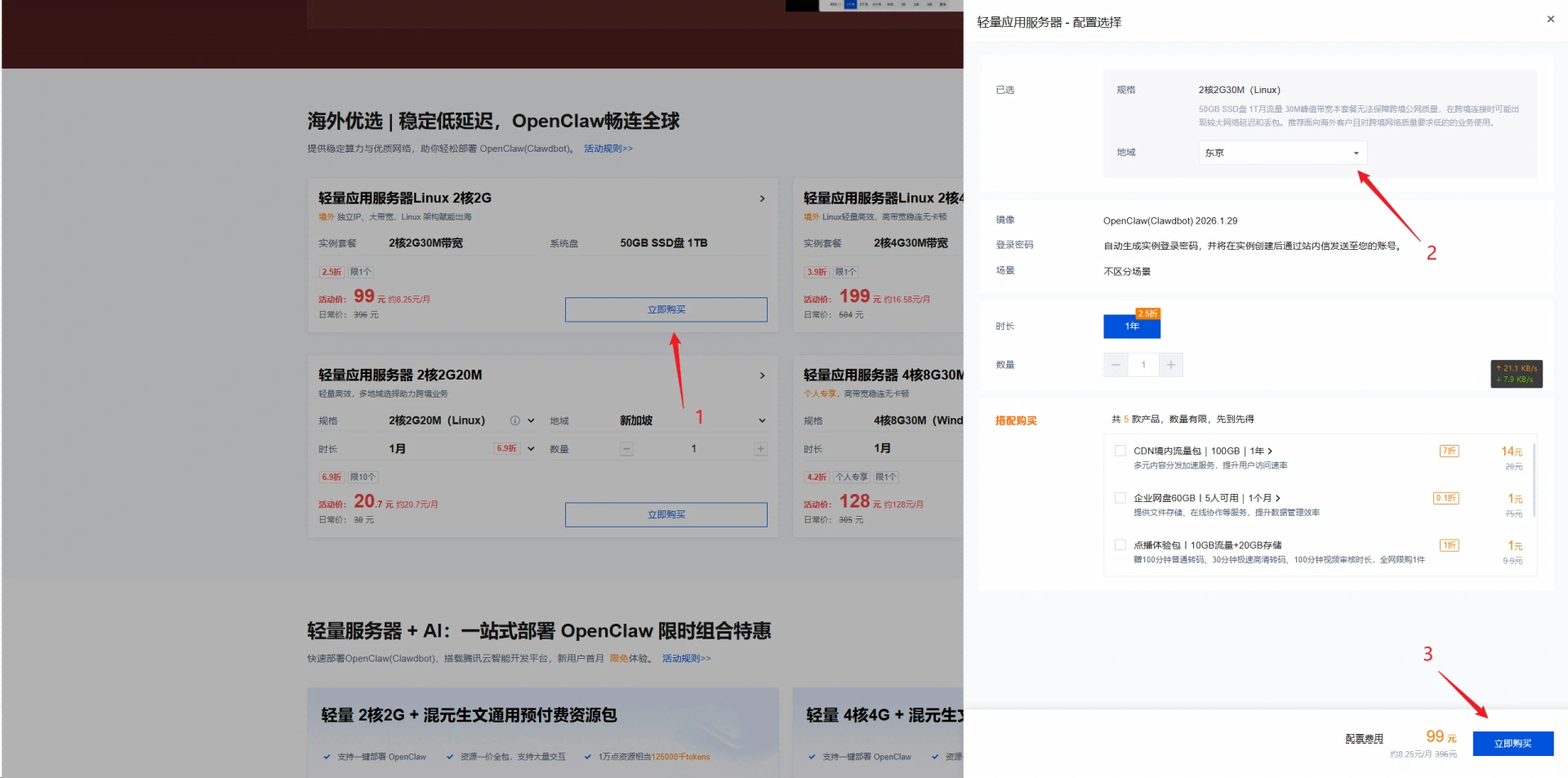
点击立即购买后按照引导完成购买即可
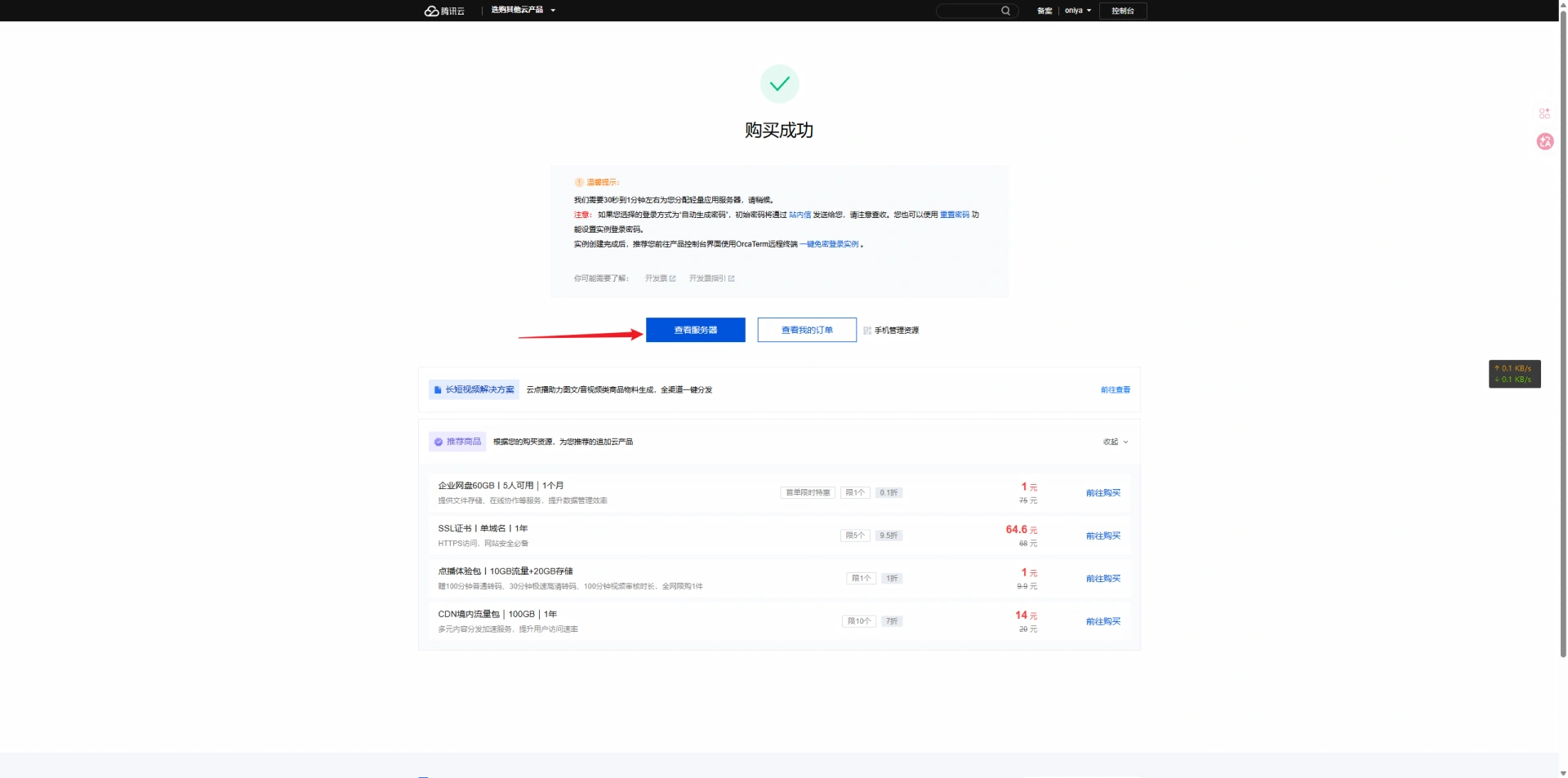
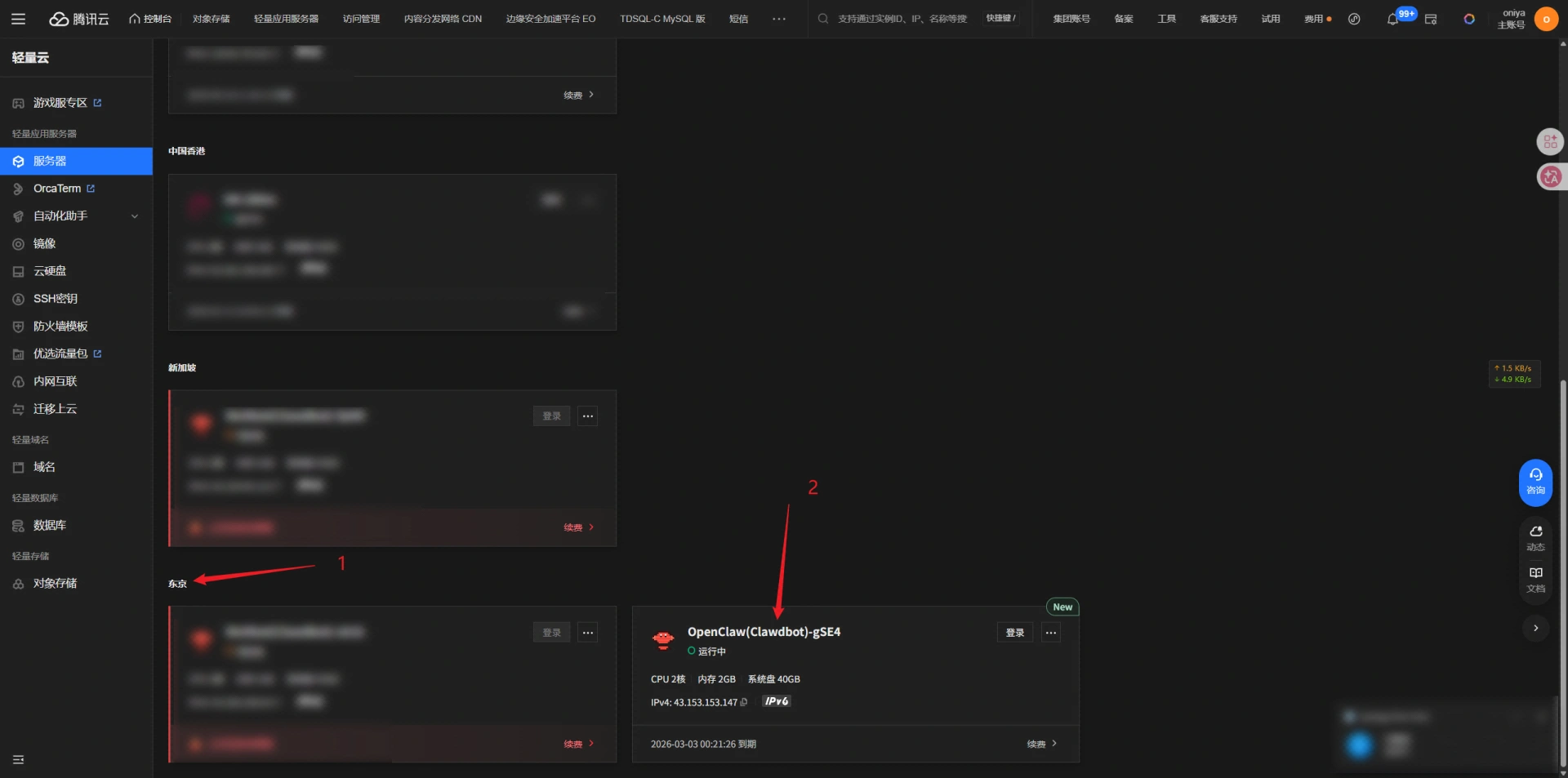
付款完成后选择查看服务器,在服务器列表中找到东京地区后点击对应的机器
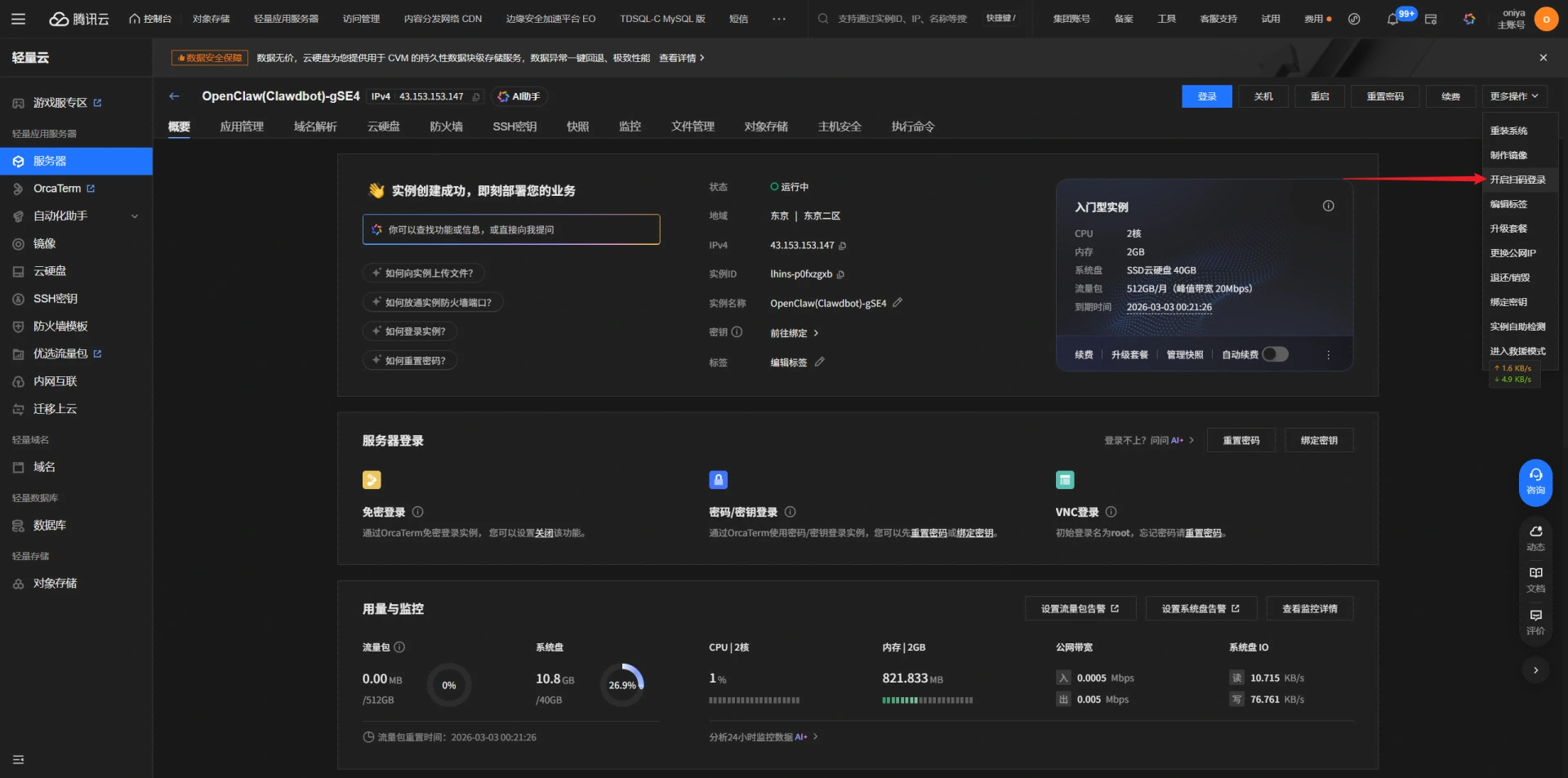
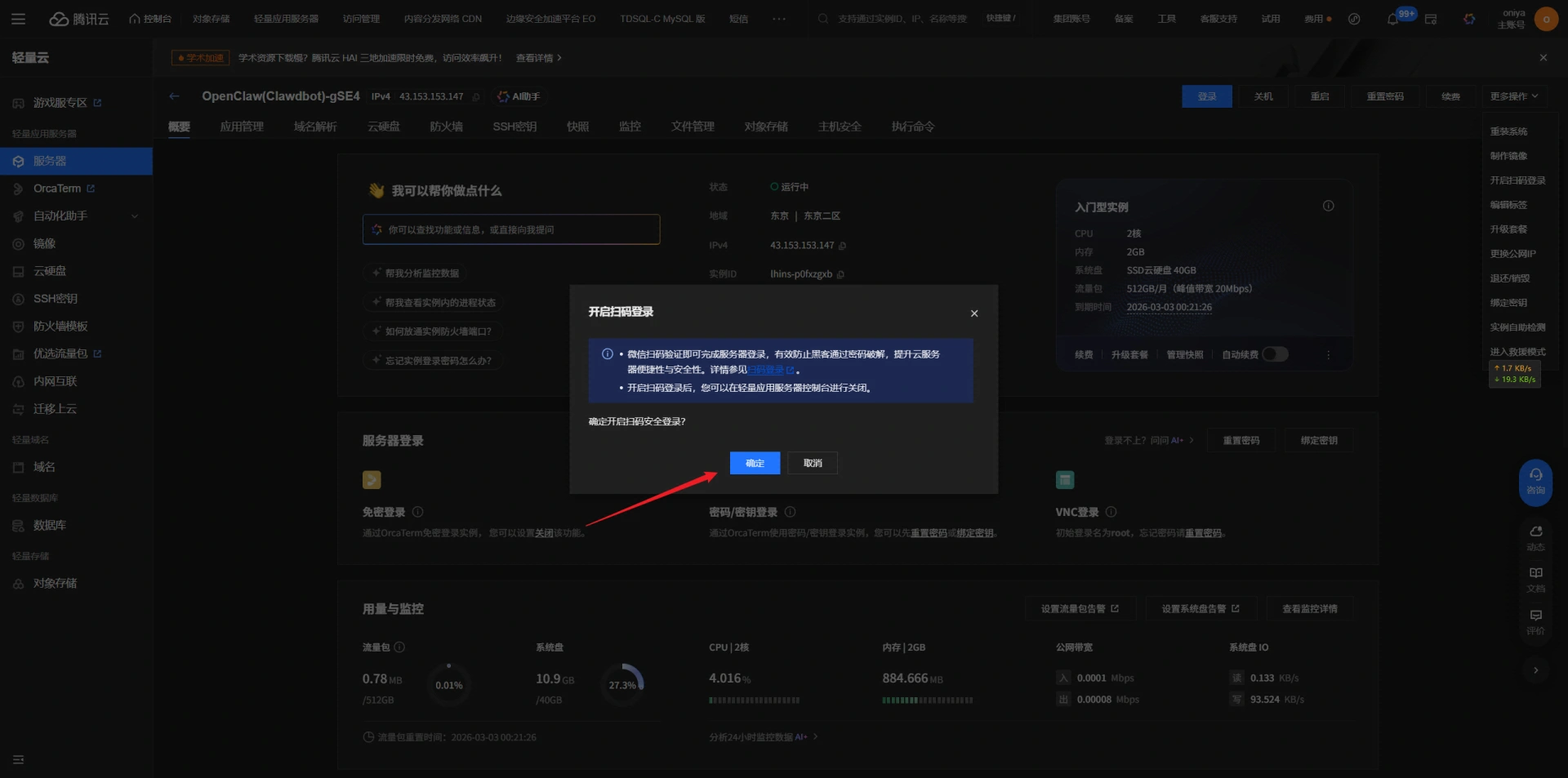
在右上角更多操作中选择开启扫码登录
在弹出的确认框中选择确定,等待弹窗消失即可完成开启
登录OpenClaw(Moltbot)UI
此章节将讲解创建ssh隧道(端口转发)、获取OpenClaw(Moltbot)token
创建ssh隧道(端口转发)
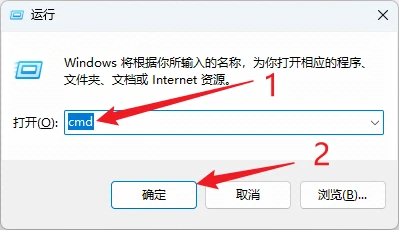
按下 win + r 唤出运行窗口输入 cmd并点击确定
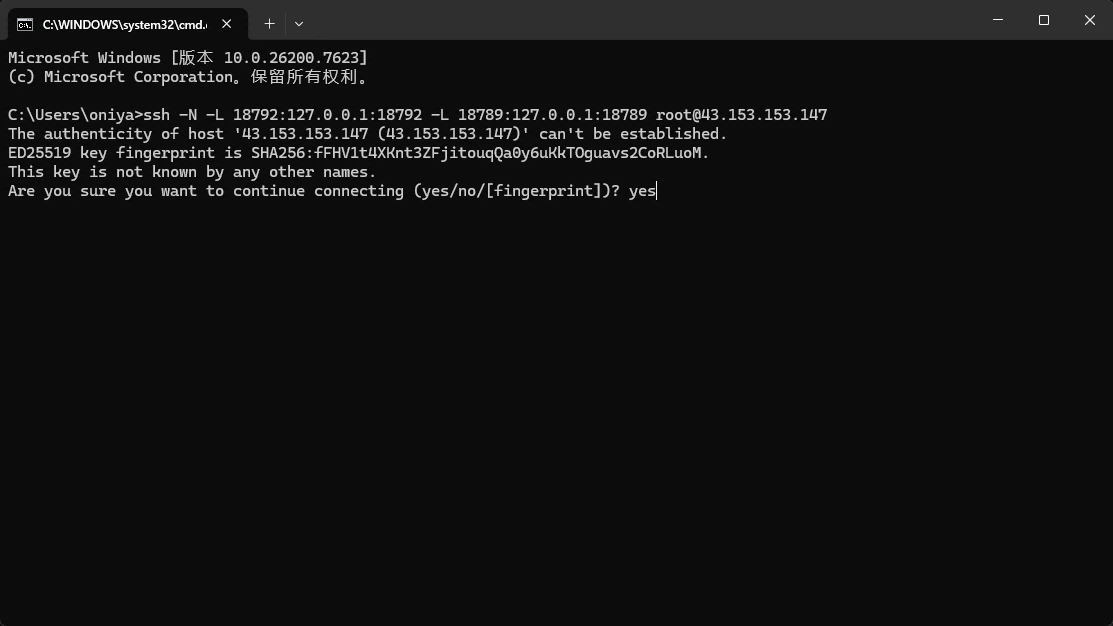
在命令行中输入 ssh -N -L 18792:127.0.0.1:18792 -L 18789:127.0.0.1:18789 root@43.153.153.147 注意!root@后面的IP要写你自己服务器的IP,然后输入yes回车即可
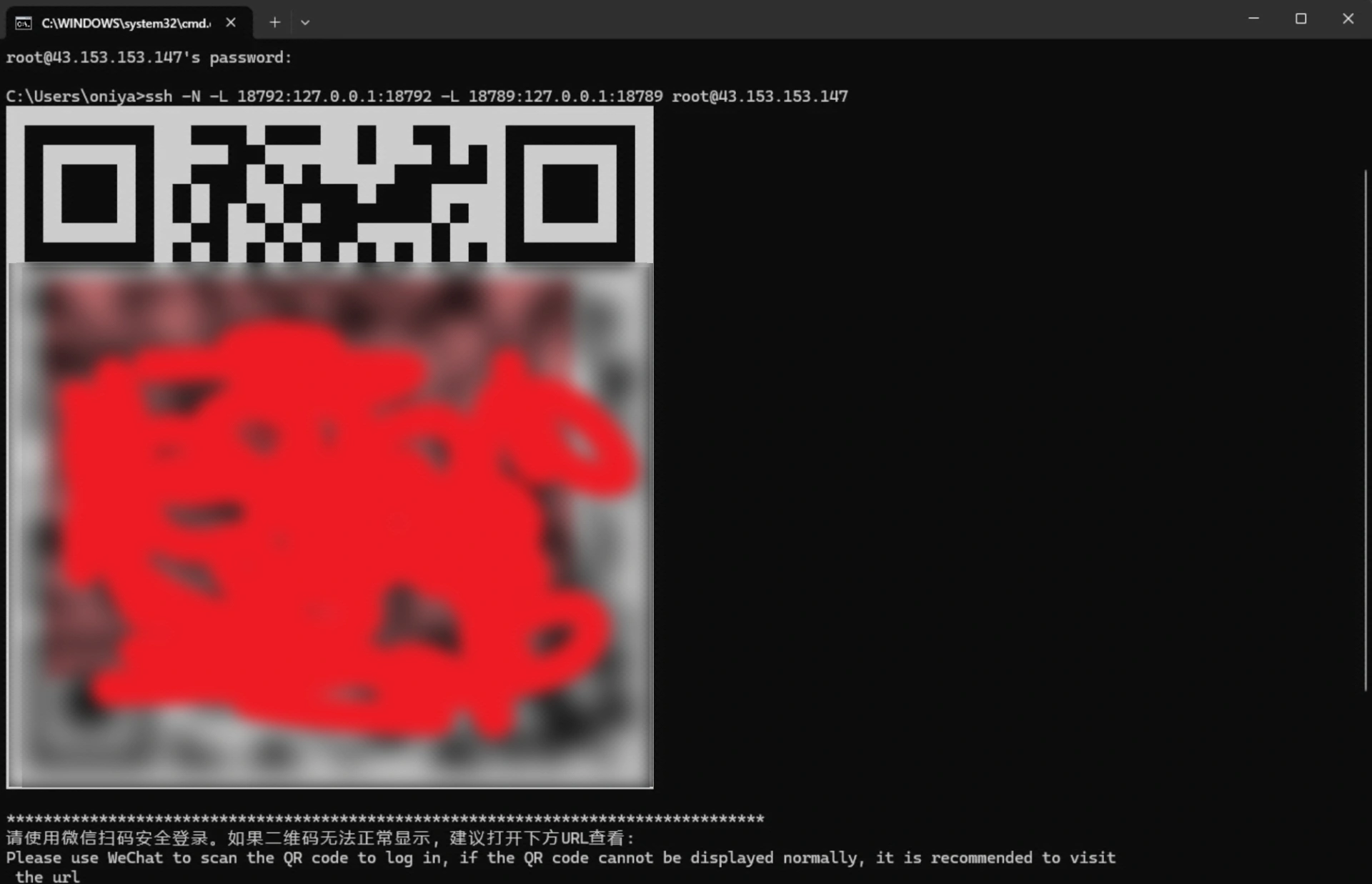
此时刚才开启的扫码登录功能就排上用场了,只需要用微信扫码即可完成登录
命令讲解分解
ssh -N -L 18792:127.0.0.1:18792 -L 18789:127.0.0.1:18789 root@43.153.153.147逐个参数解释:
1. ssh
SSH(Secure Shell)是用于加密远程登录或数据传输的协议,这里用于建立安全隧道。
2. -N
-N 是 No execute(不执行远程命令)的选项。默认情况下,ssh 连接后会打开一个远程终端(类似直接登录服务器),但加上 -N 后,仅建立隧道而不进入远程 shell,适合纯端口转发的场景(节省资源)。
3. -L 18792:127.0.0.1:18792 和 -L 18789:127.0.0.1:18789
这是本地端口转发(Local Port Forwarding) 的参数,格式为:-L [本地IP:]本地端口:目标IP:目标端口
每个 -L 表示一条转发规则,这里两条规则的含义:
第一条
-L 18792:127.0.0.1:18792:
将本地机器的 18792 端口的数据,通过 SSH 隧道转发到远程服务器(10.10.10.150)的 127.0.0.1:18792(即远程服务器自身的 18792 端口)。第二条
-L 18789:127.0.0.1:18789:
同理,将本地机器的 18789 端口的数据,转发到远程服务器的 127.0.0.1:18789(远程服务器自身的 18789 端口)。
4. root@43.153.153.147
指定 SSH 连接的远程服务器地址(43.153.153.147)和登录用户(root)。实际执行时需要输入 root 用户的密码或使用密钥认证。
获取OpenClaw(Moltbot)token
在服务器控制台中点击登录按钮
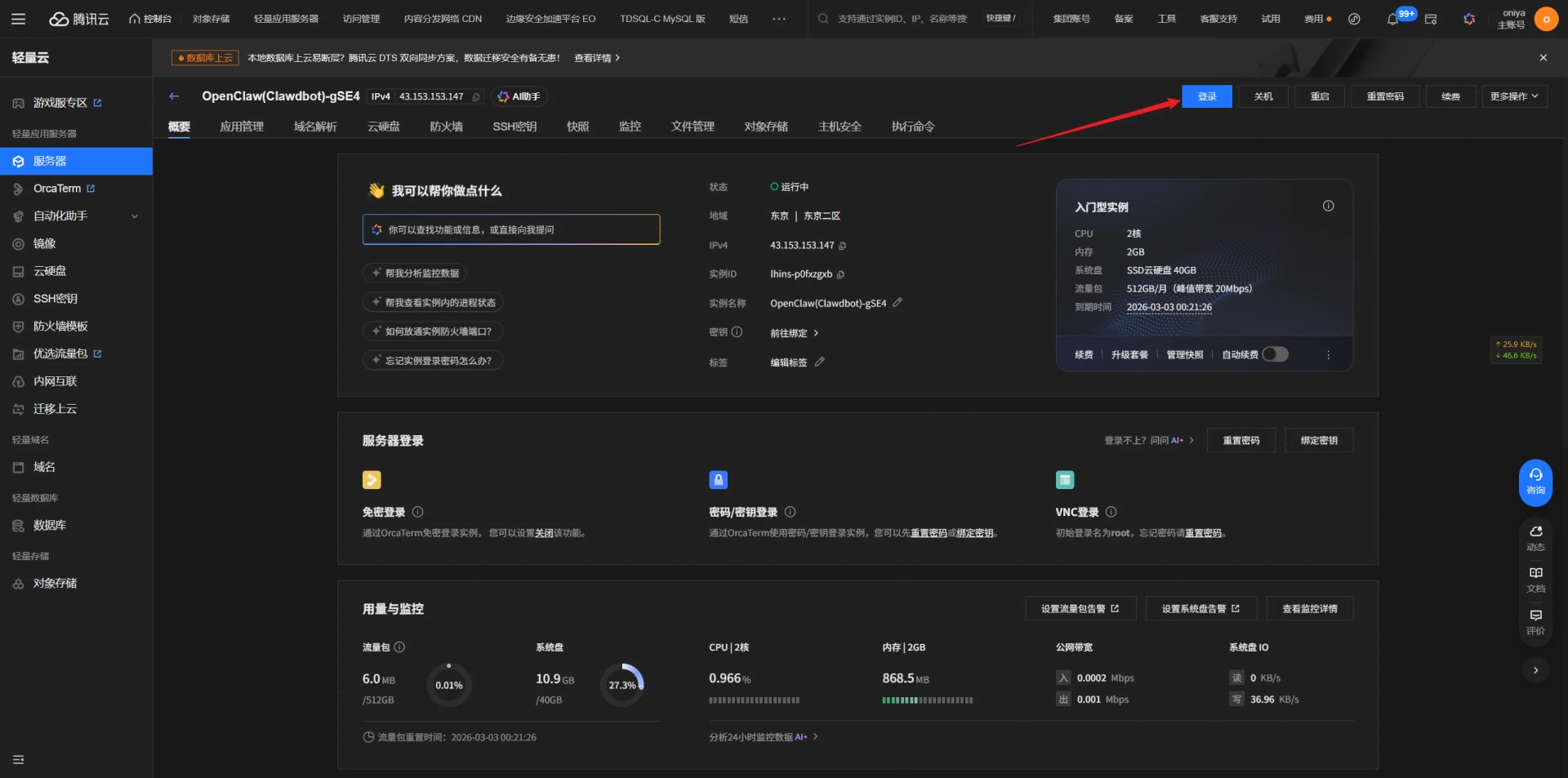
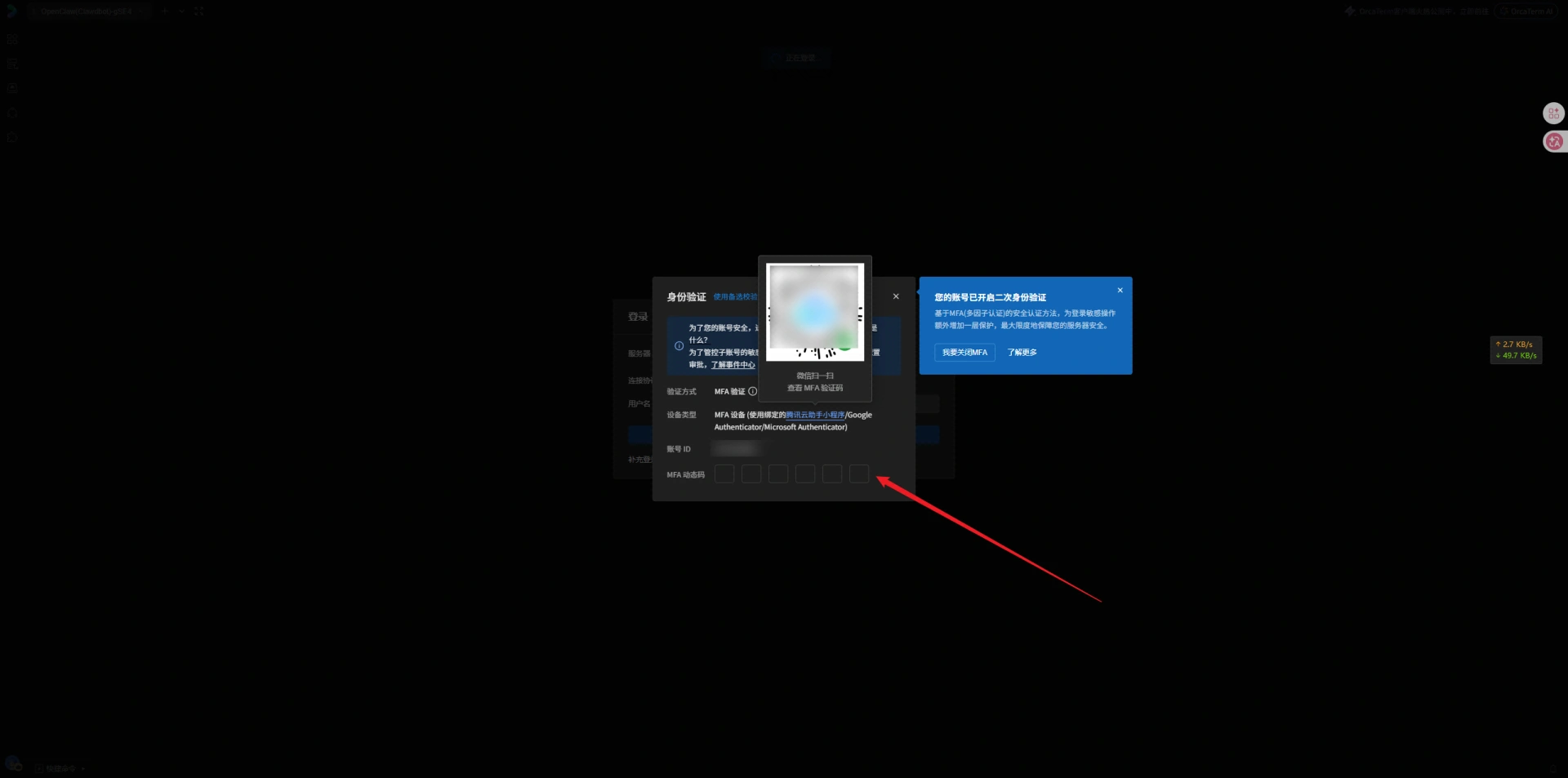
若开起了MAF则会提示需要输入MFA,扫码后输入MFA后即可进入用户登录页面
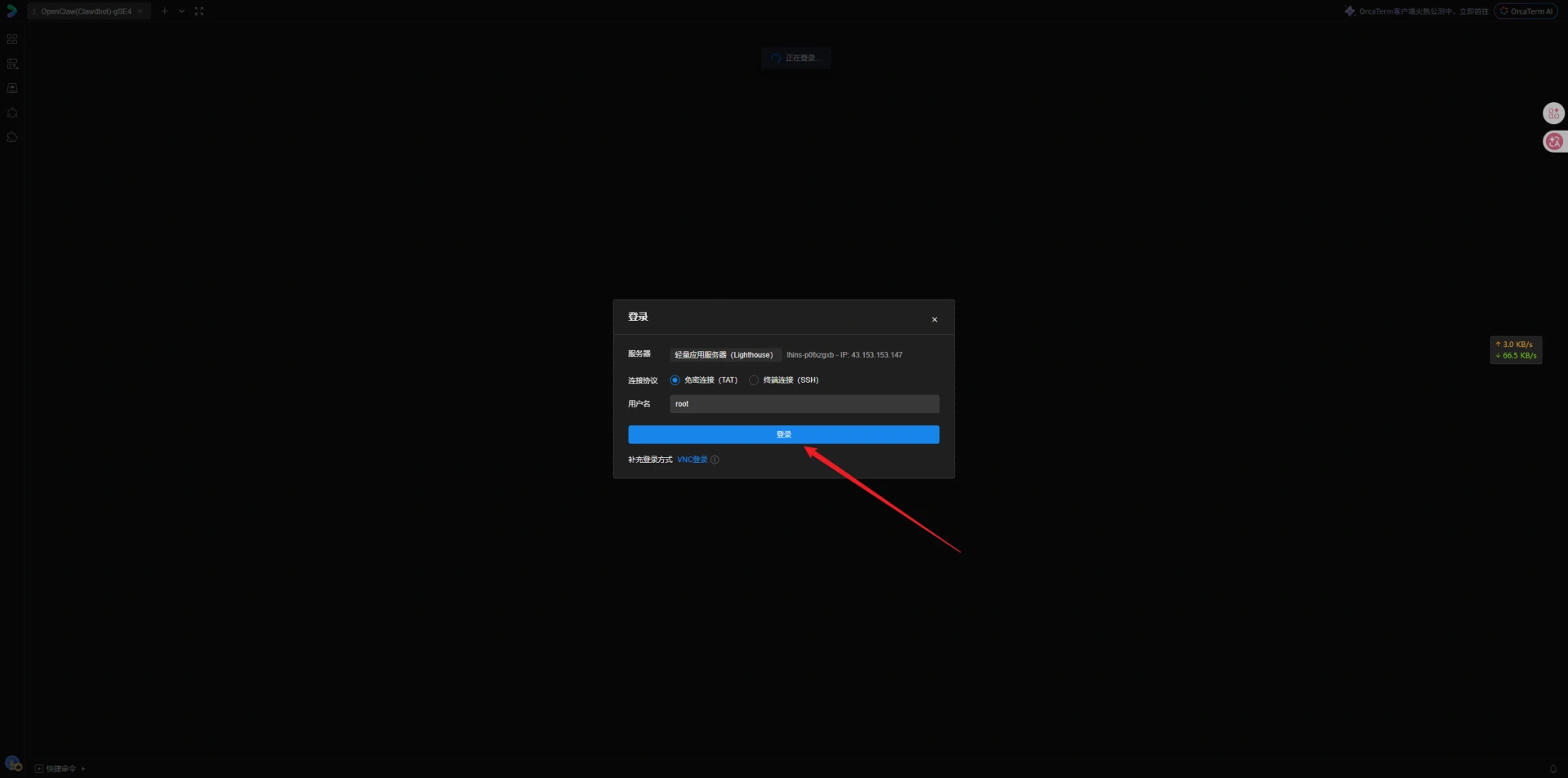
直接点击登录即可
在终端内输入以下命令即可获取token,如图我的token就是 67725a0ec70b5e1d9b7201dc611dccb7
cat /root/.openclaw/openclaw.json | awk -F'"' '/"token":/ {print $4}'
登录webui
打开浏览器输入 http://127.0.0.1:18789/?token=67725a0ec70b5e1d9b7201dc611dccb7 其中token=后面就是你得到的token,比如你获得到的tokne是aabbcc那么就是 http://127.0.0.1:18789/?token=aabbcc
正常情况下没有红色的告警就是正常的了
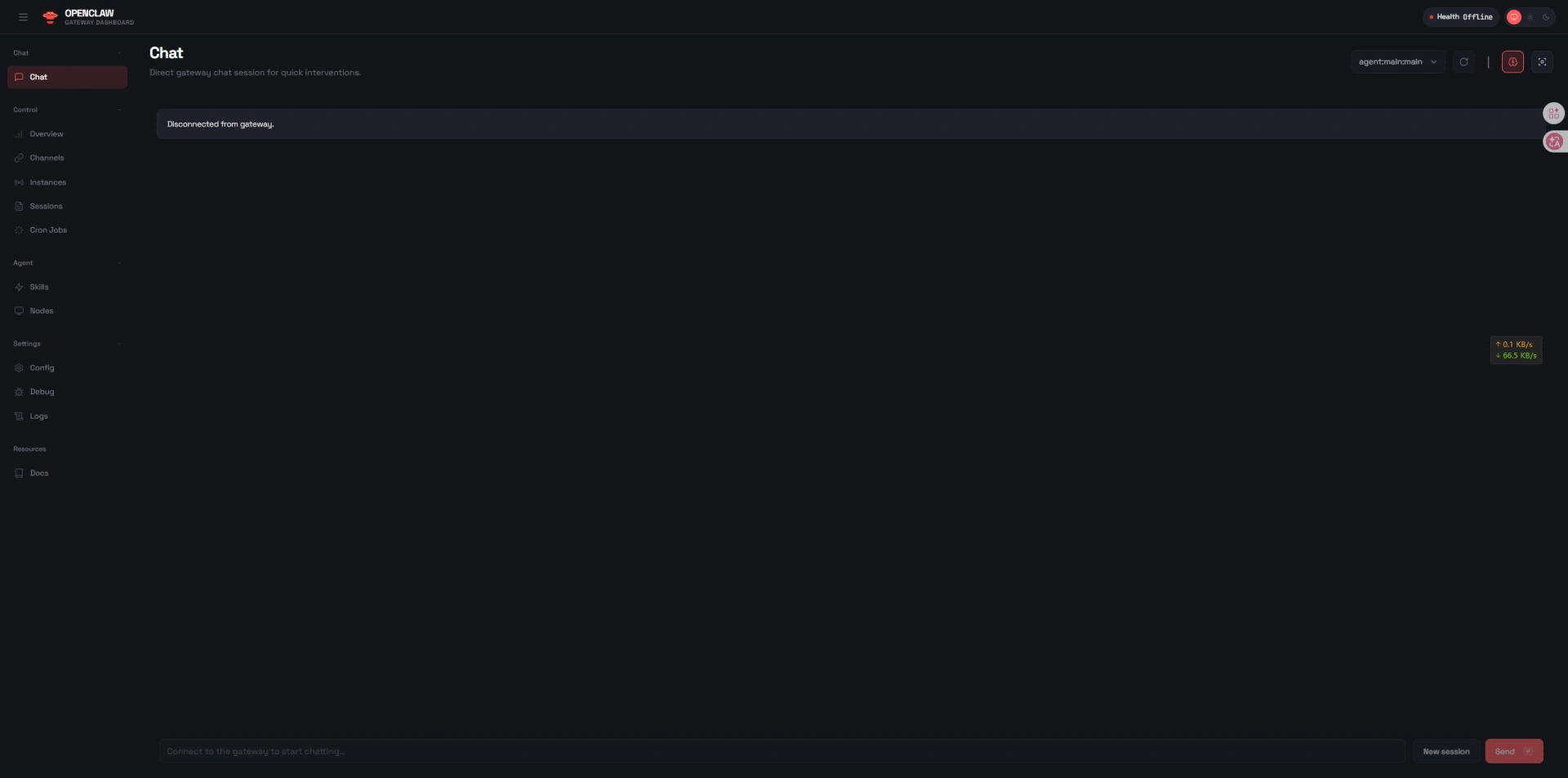
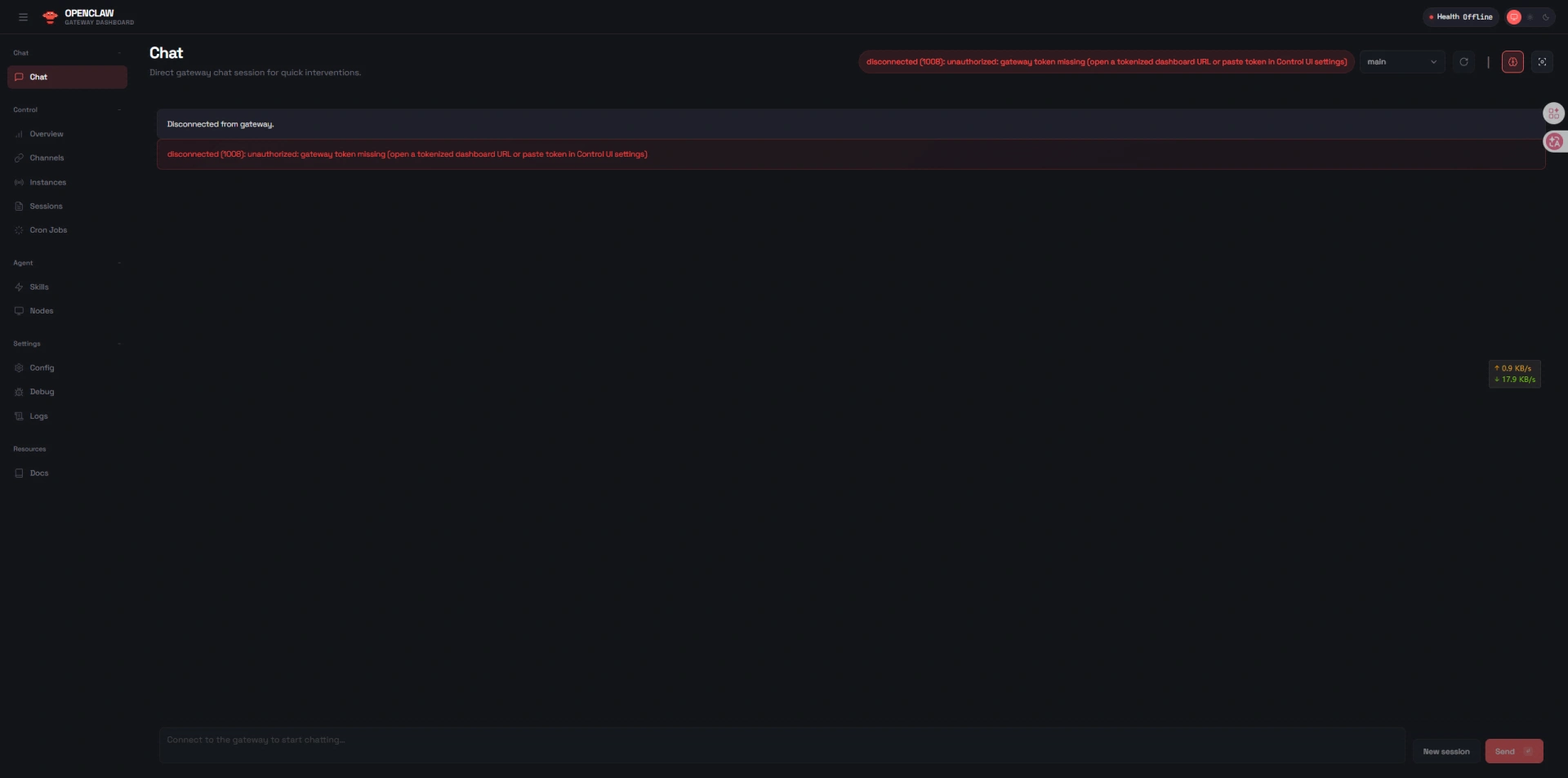
如果出现如下的告警则说明你的token填错了,请重新检查你的token
评论区