


概览
本篇文章将带您:
轻量应用服务器搭建OpenClaw(Moltbot)
接入glm4.7
对接浏览器实现自动做题
本教程服务端基于Linux,客户端基于Windows11
搭建OpenClaw(Moltbot)
此章节将讲解创建服务器、配置模型、创建及配置qqbot
创建服务器
腾讯云活动连接:https://cloud.tencent.com/act/pro/lighthouse-moltbot
在此页面中可选择你想要的机型配置,在此我选择2c2g东京的机器
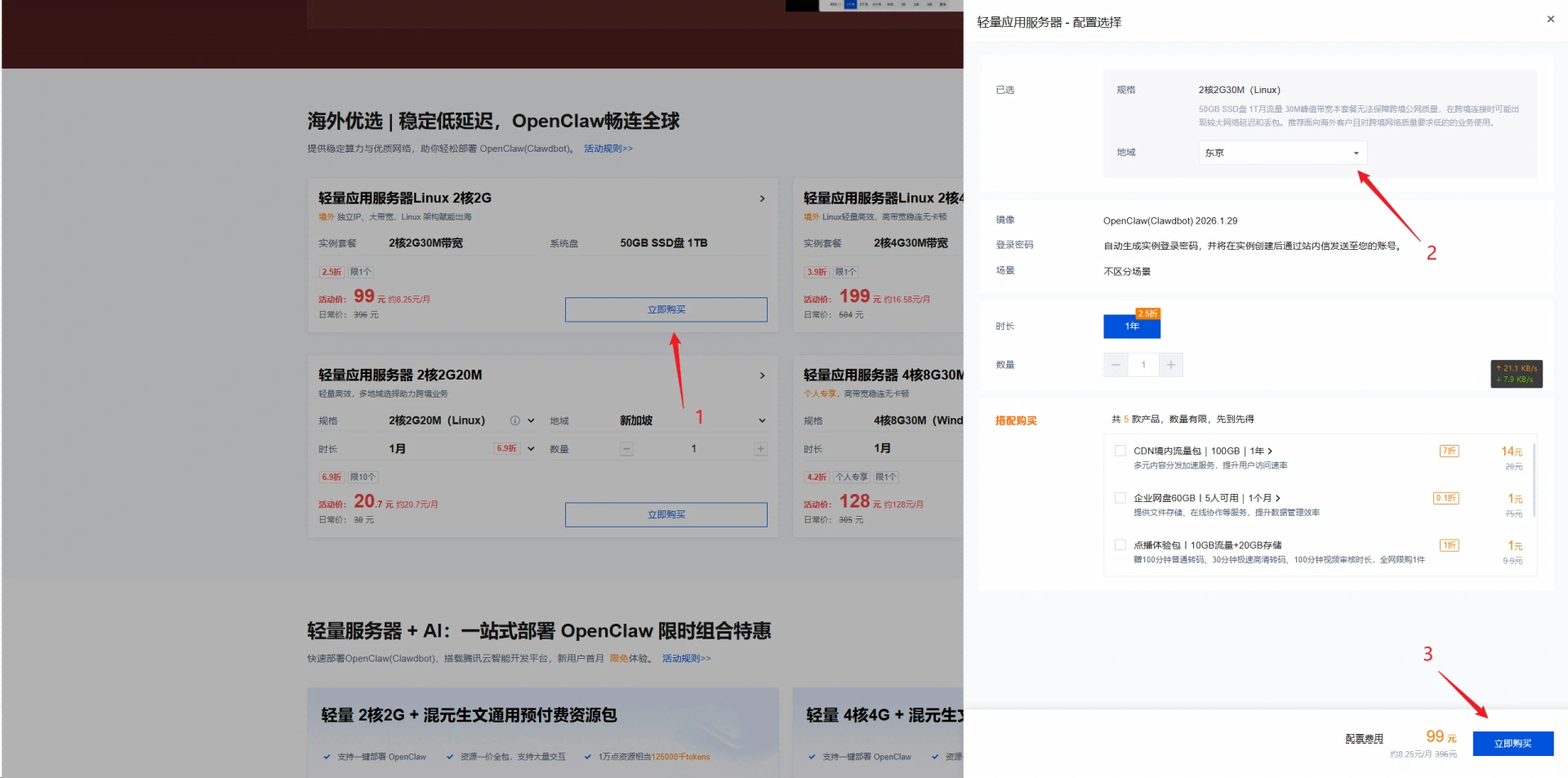
点击立即购买后按照引导完成购买即可
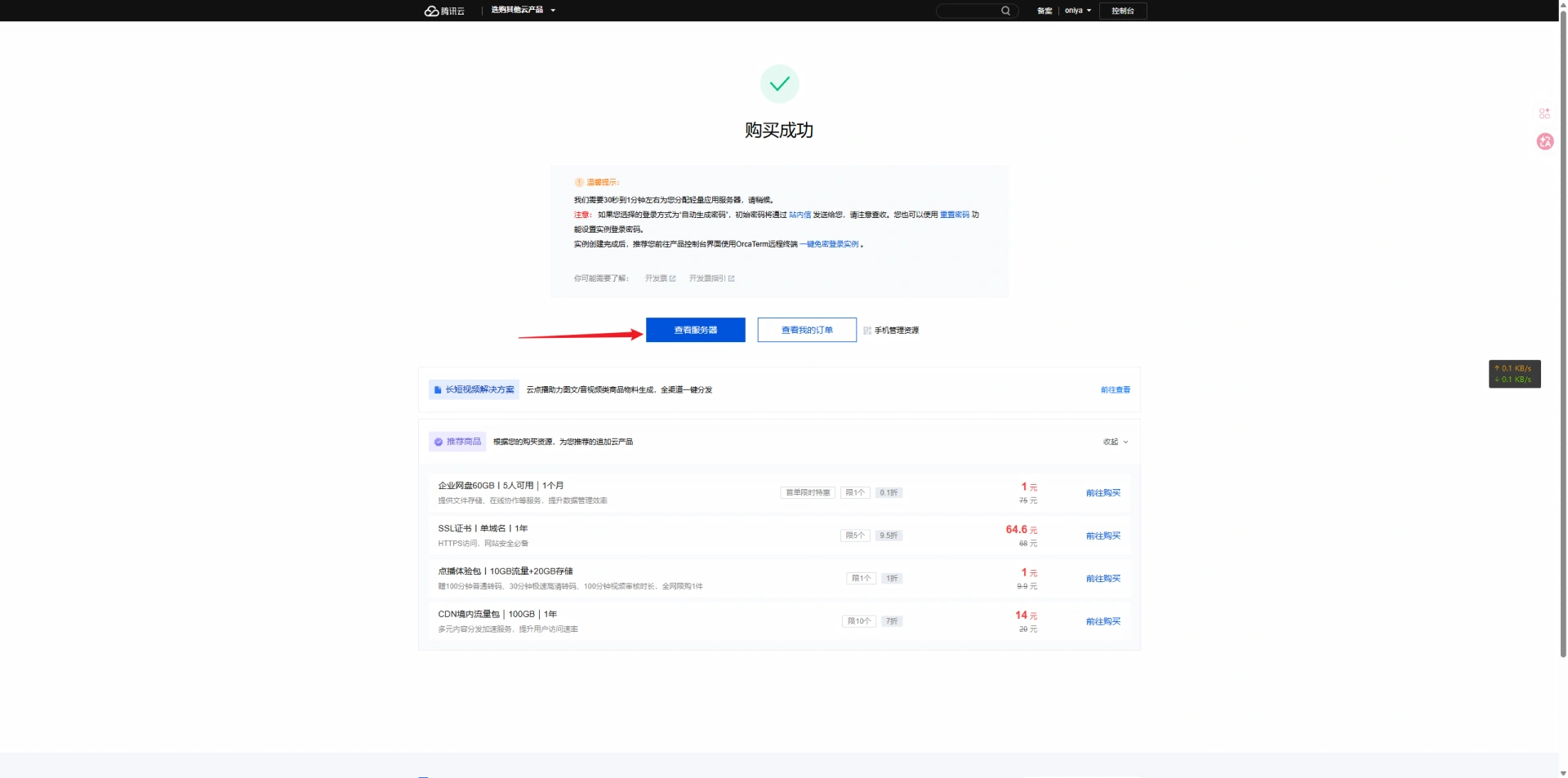
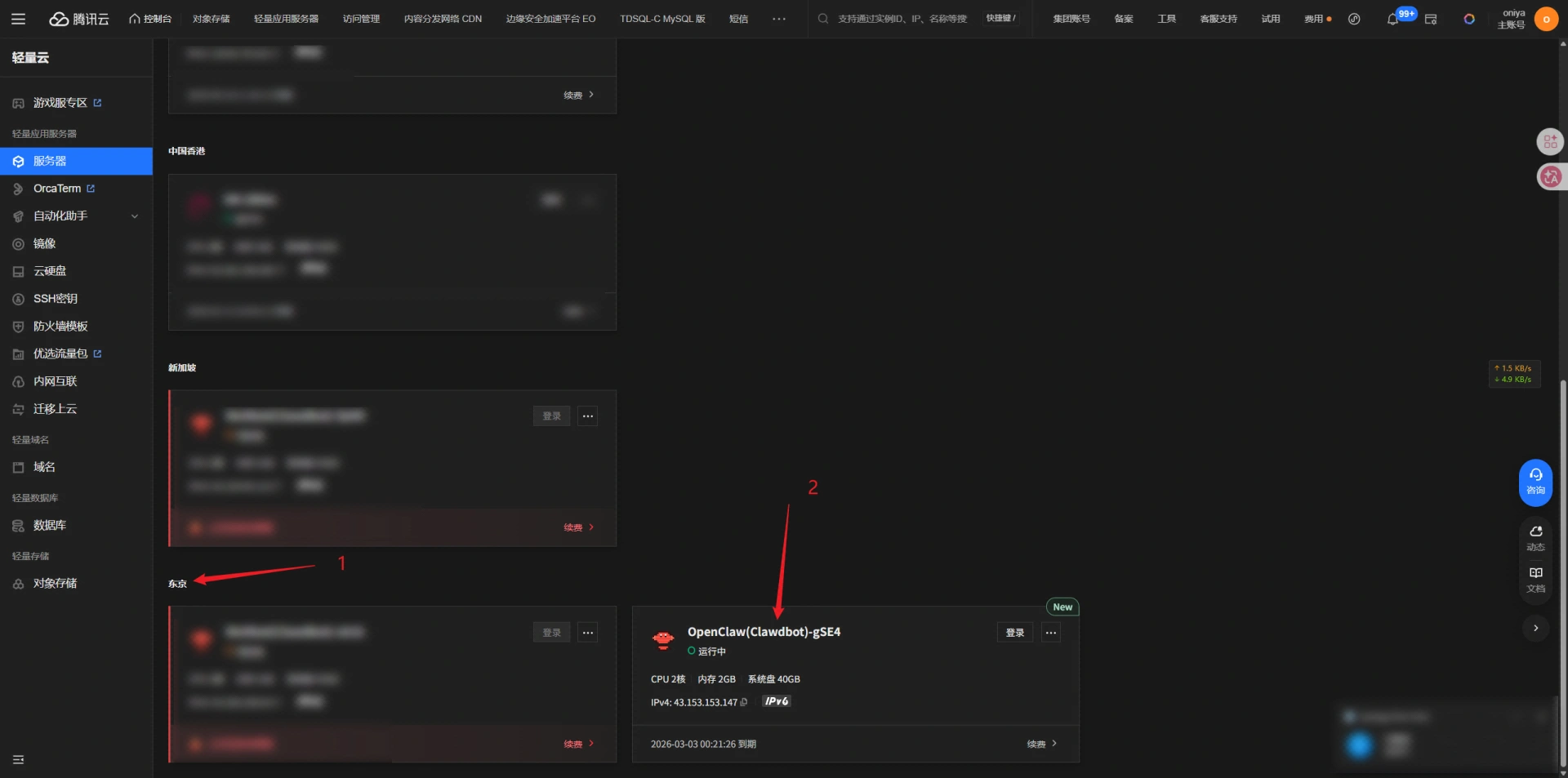
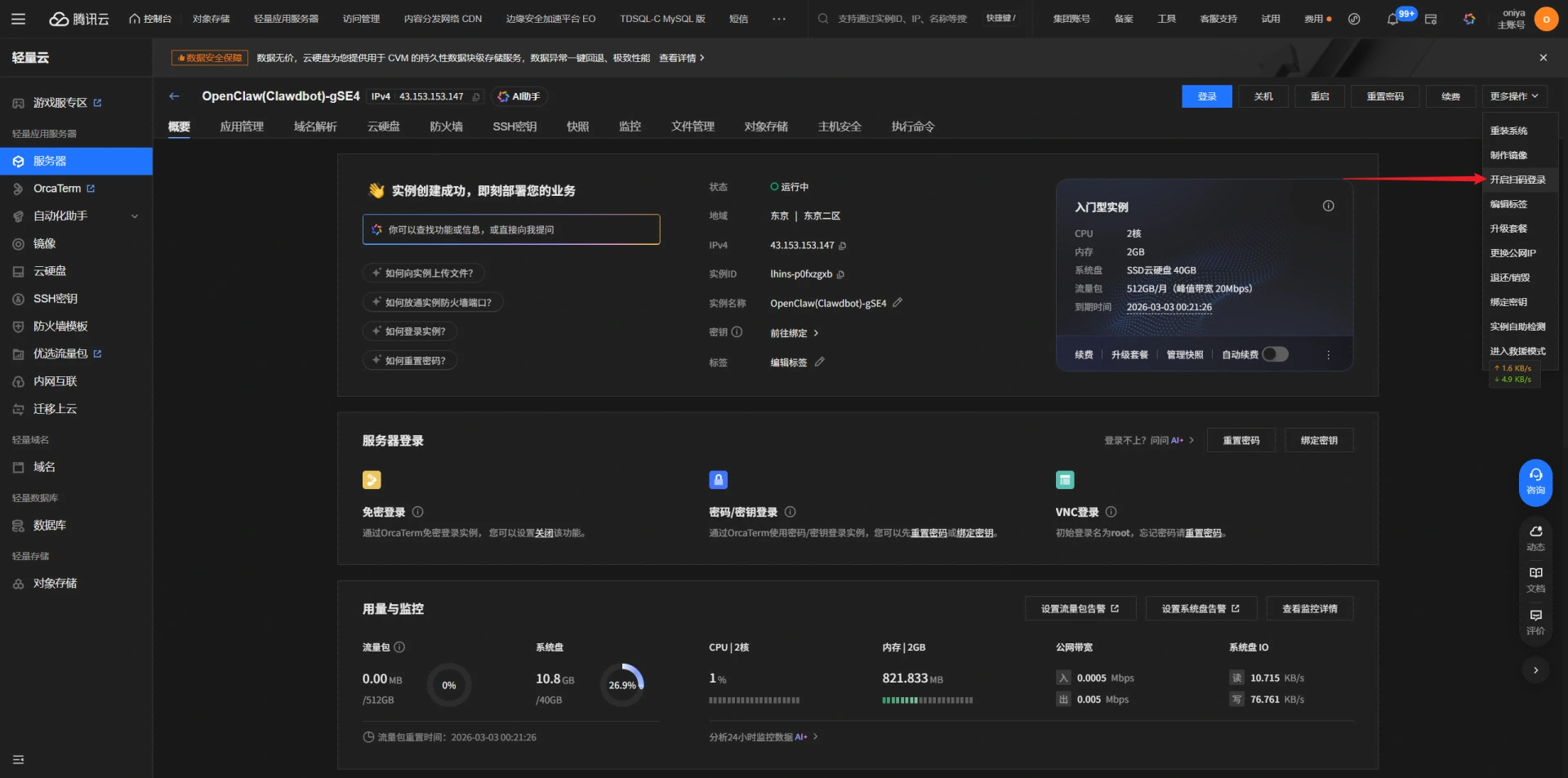
付款完成后选择查看服务器,在服务器列表中找到东京地区后点击对应的机器
在右上角更多操作中选择开启扫码登录
在弹出的确认框中选择确定,等待弹窗消失即可完成开启
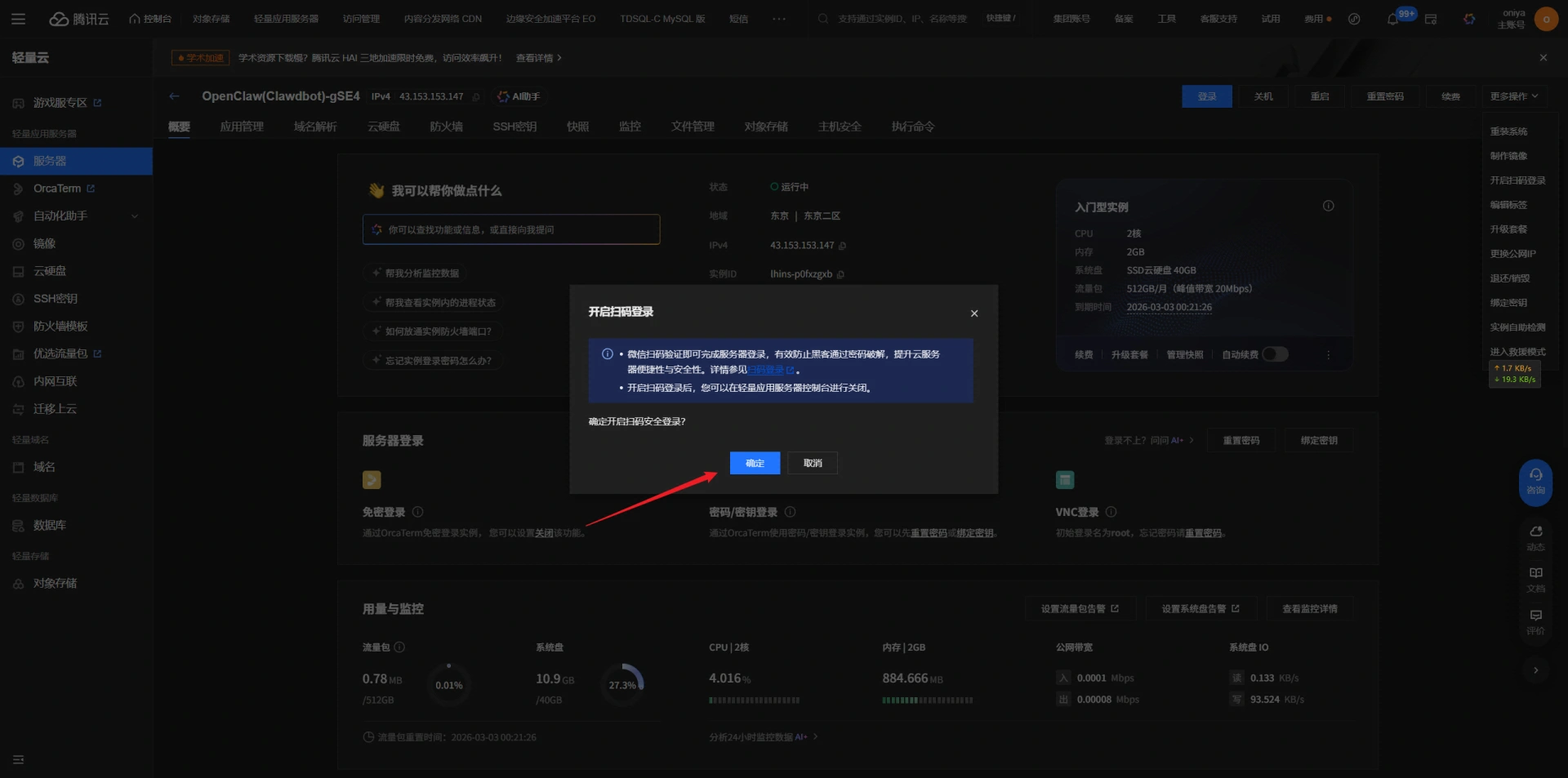
(此处为何先开启扫码登录先按下不表,后文会使用到该功能)
配置模型
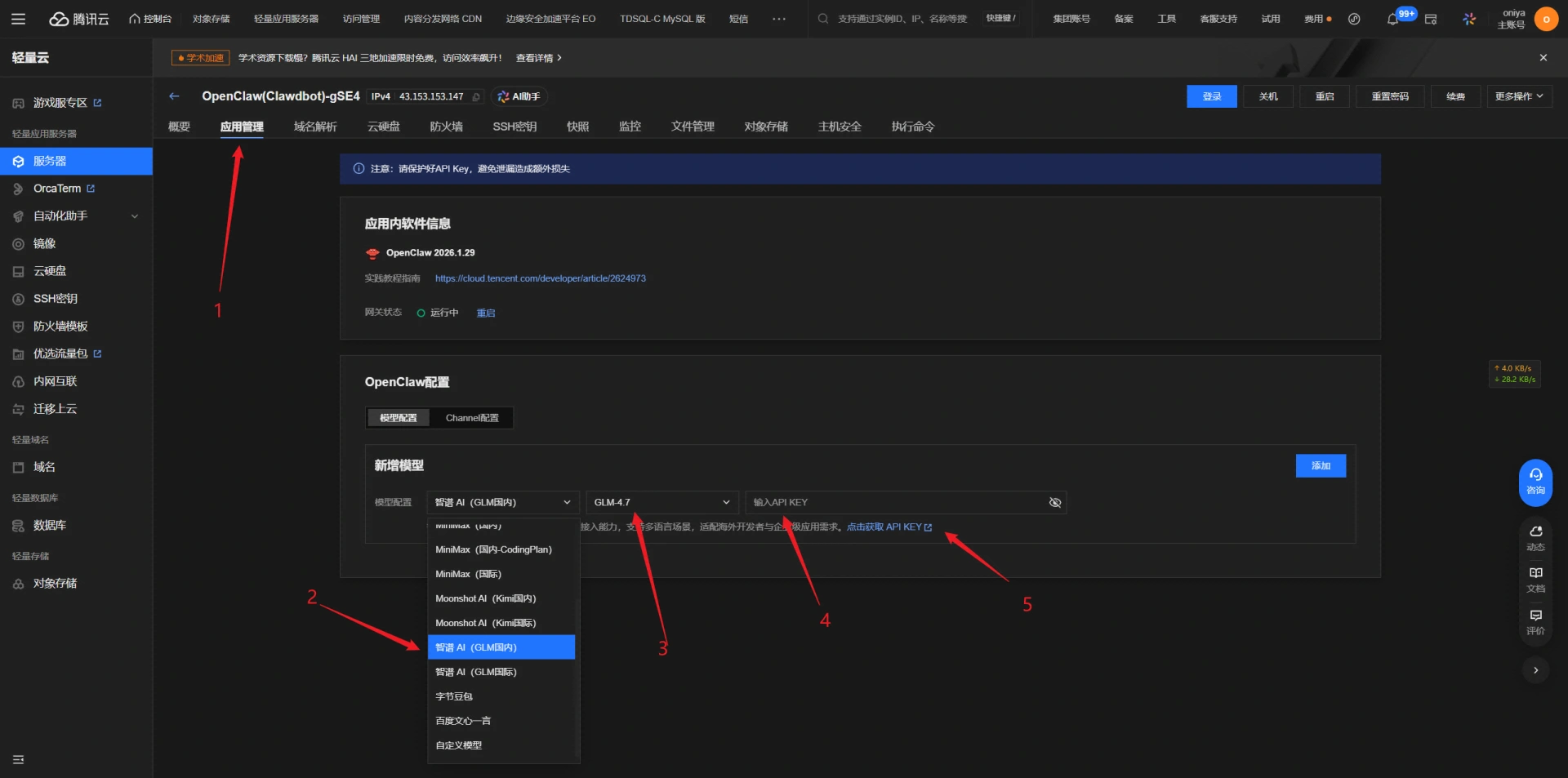
点击页面上方的应用管理标签后再模型配置中选择智谱AI(GLM国内) 模型默认选择GLM-4.7 然后在如数api key中输入即可,若您还没GLM-4.7的api key的话可点击下方点击获取 API KEY 获取api key,因为我这里已经有了就不再做赘述了
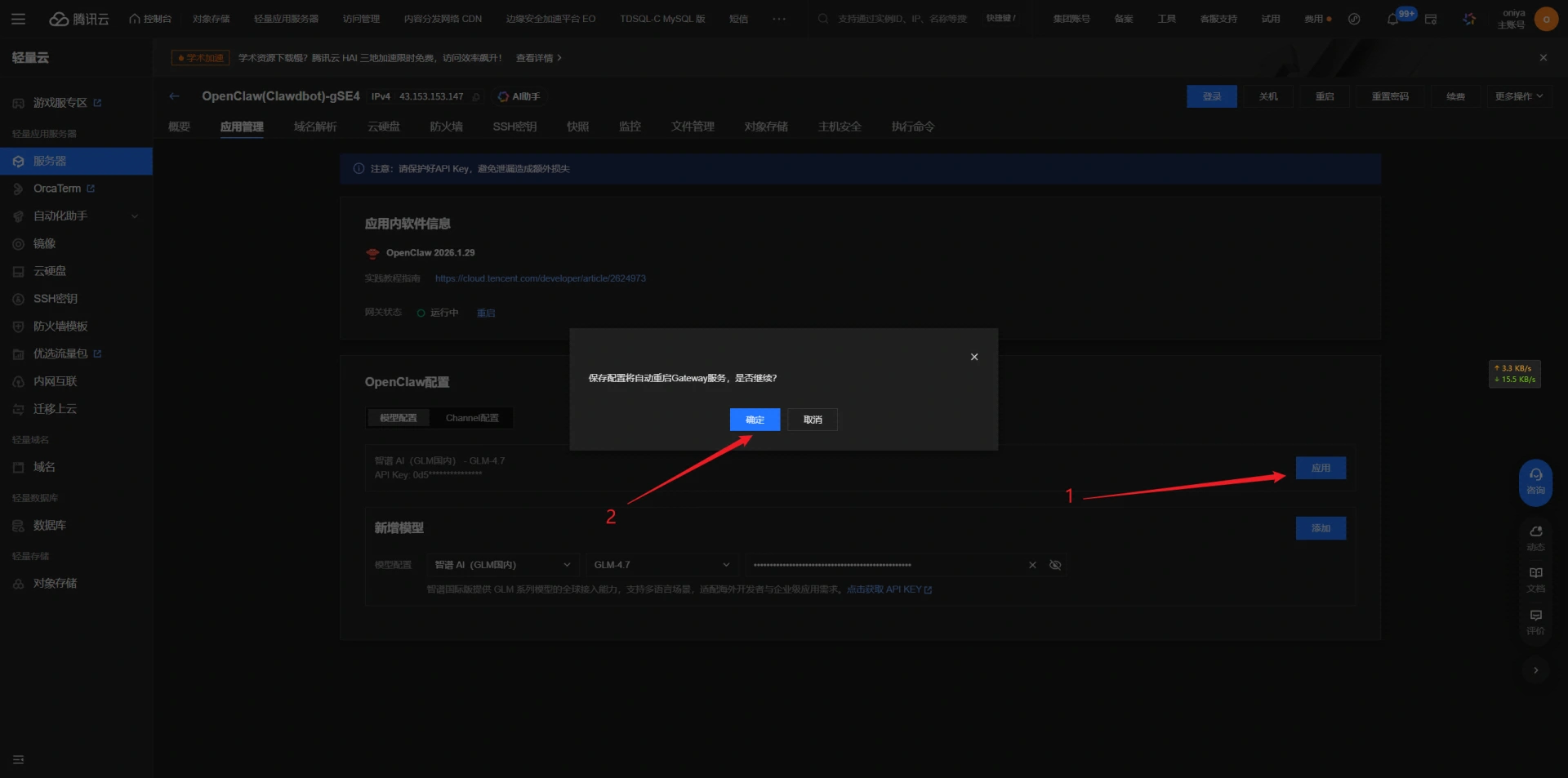
填写完apikye后点击添加等待圈圈转完后即会出现应用按钮,点击引用后会弹保存配置将自动重启Gateway服务,是否继续? 点击确定等待圈圈转完即可
配置qqbot
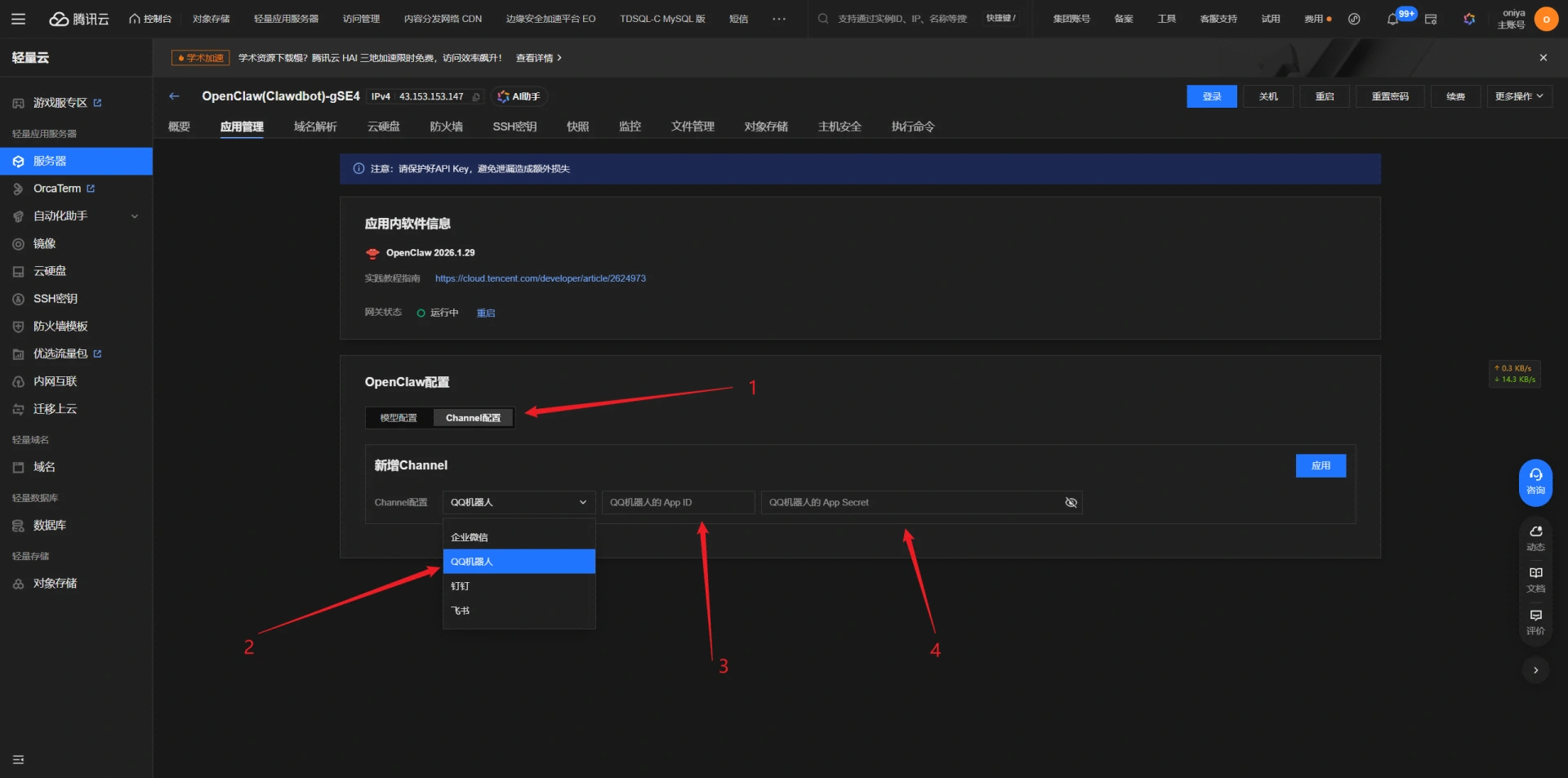
在 Channel配置 中选QQ机器人 在此处填写QQ机器人的AppID 和 QQ机器人的 App Secret若您没有,可前往q.qq.com 新建
创建qqbot
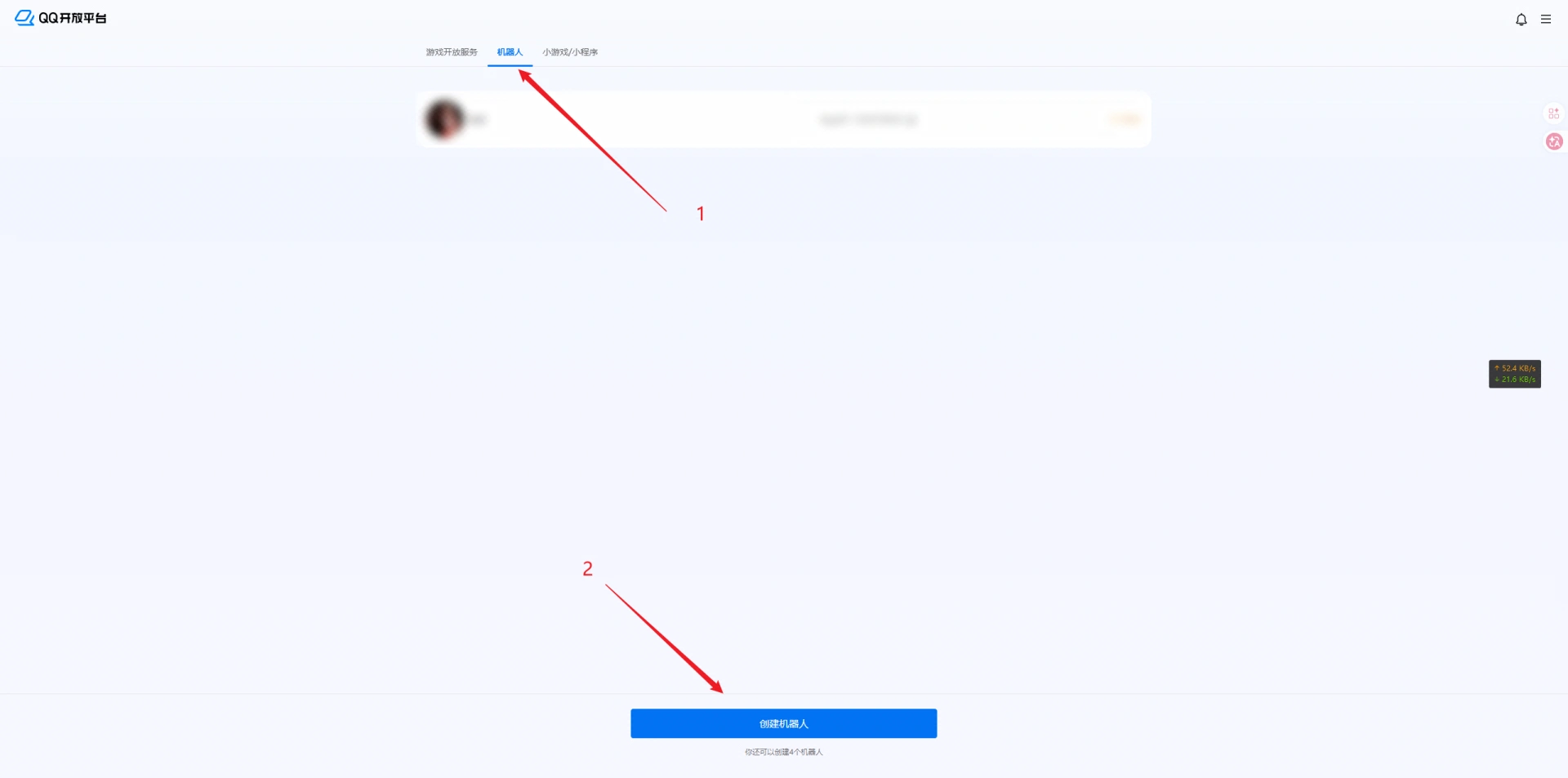
注册并登录q.qq.com后机器人页面中点击创建机器人
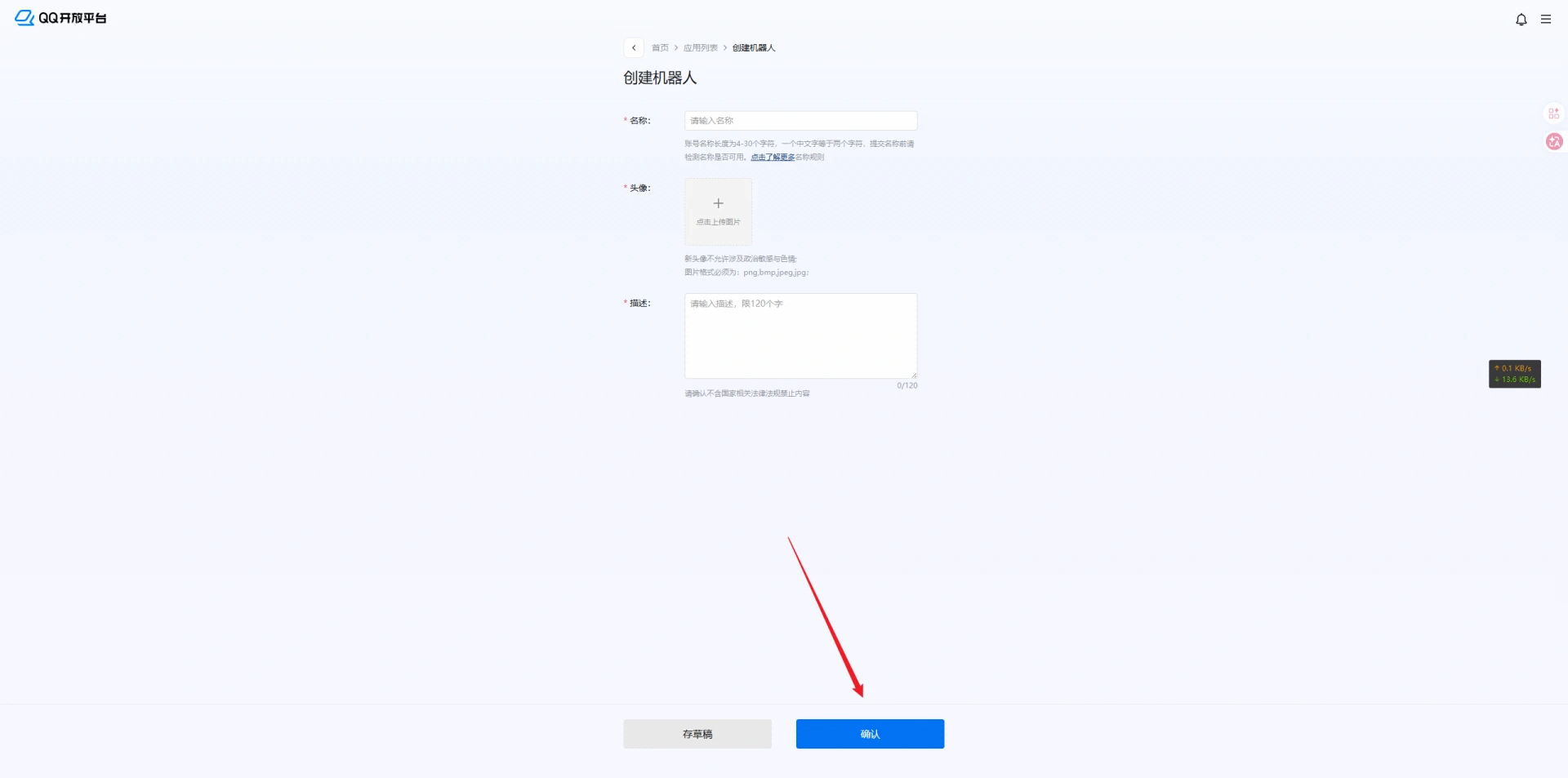
点击窗机机器人后按照要求填写号自己想设置的名称并上传头像和填写描述点击确定即可
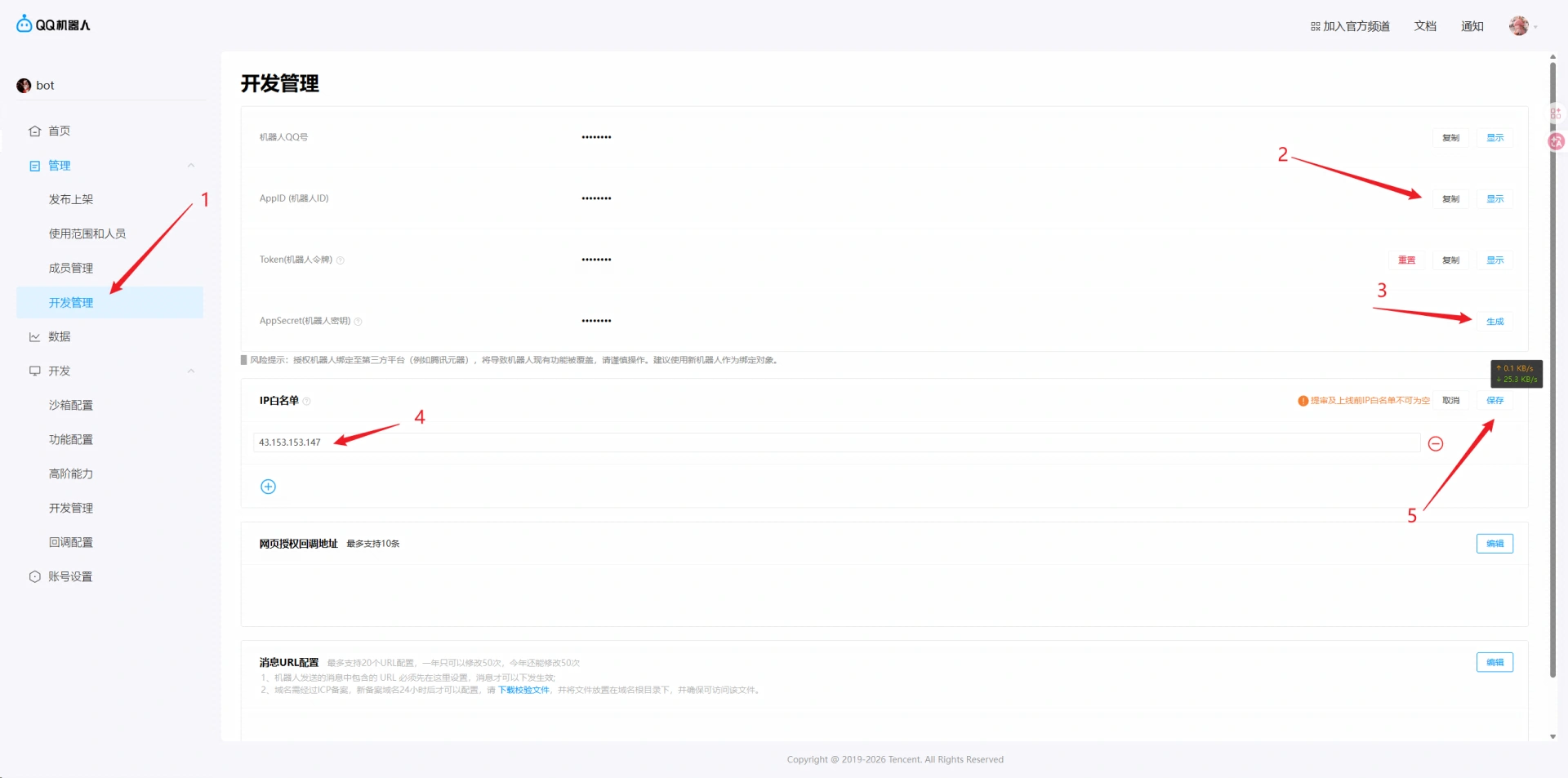
在 开发管理中即可看到 AppID 和 AppSecret(机器人密钥) 然后记得在白名单IP中填写你服务器的IP,要不然就无法调用qqbot
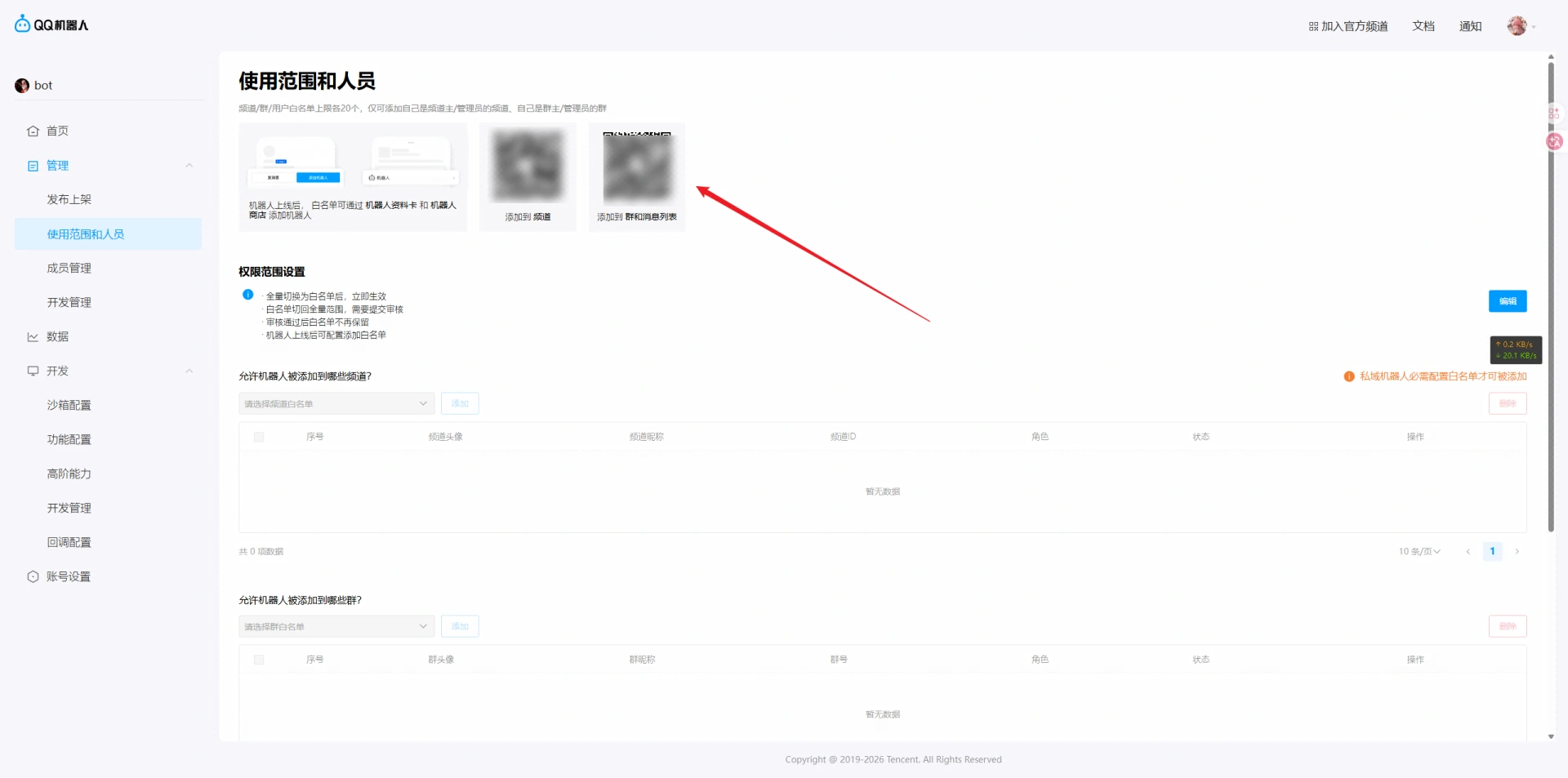
记得使用注册 q.qq.com 的qq号在 适用范围和人员 中扫 添加到群和消息列表
登录OpenClaw(Moltbot)UI
此章节将讲解创建ssh隧道(端口转发)、获取OpenClaw(Moltbot)token
创建ssh隧道(端口转发)
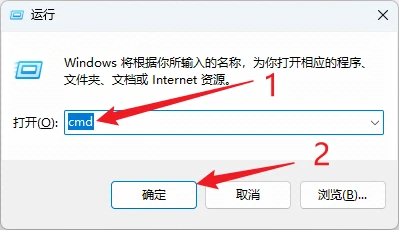
按下 win + r 唤出运行窗口输入 cmd并点击确定
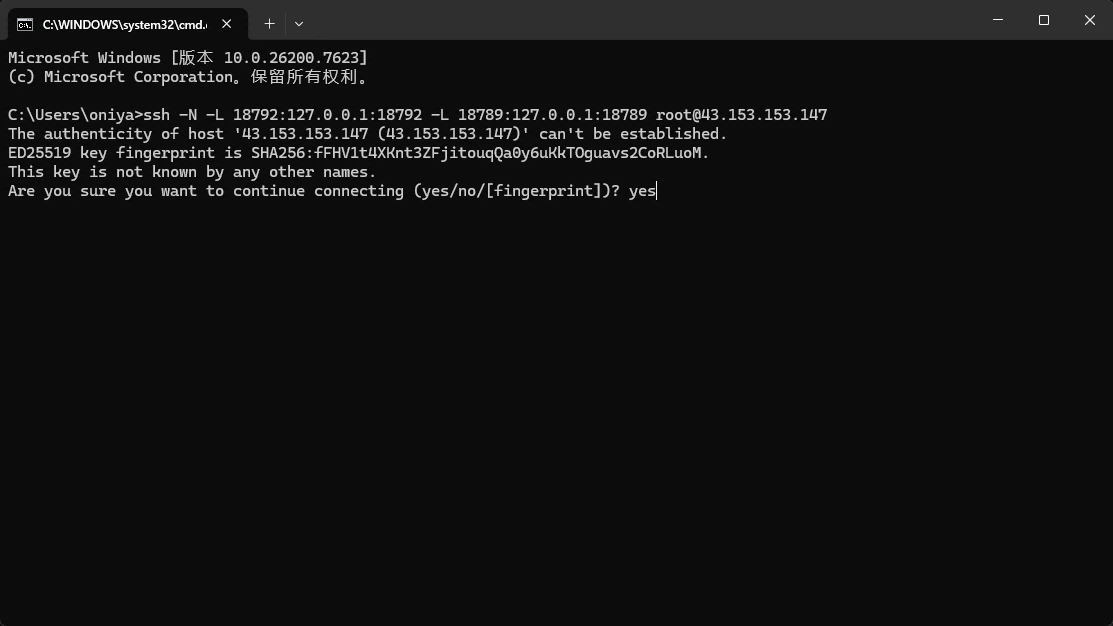
在命令行中输入 ssh -N -L 18792:127.0.0.1:18792 -L 18789:127.0.0.1:18789 root@43.153.153.147 注意!root@后面的IP要写你自己服务器的IP,然后输入yes回车即可
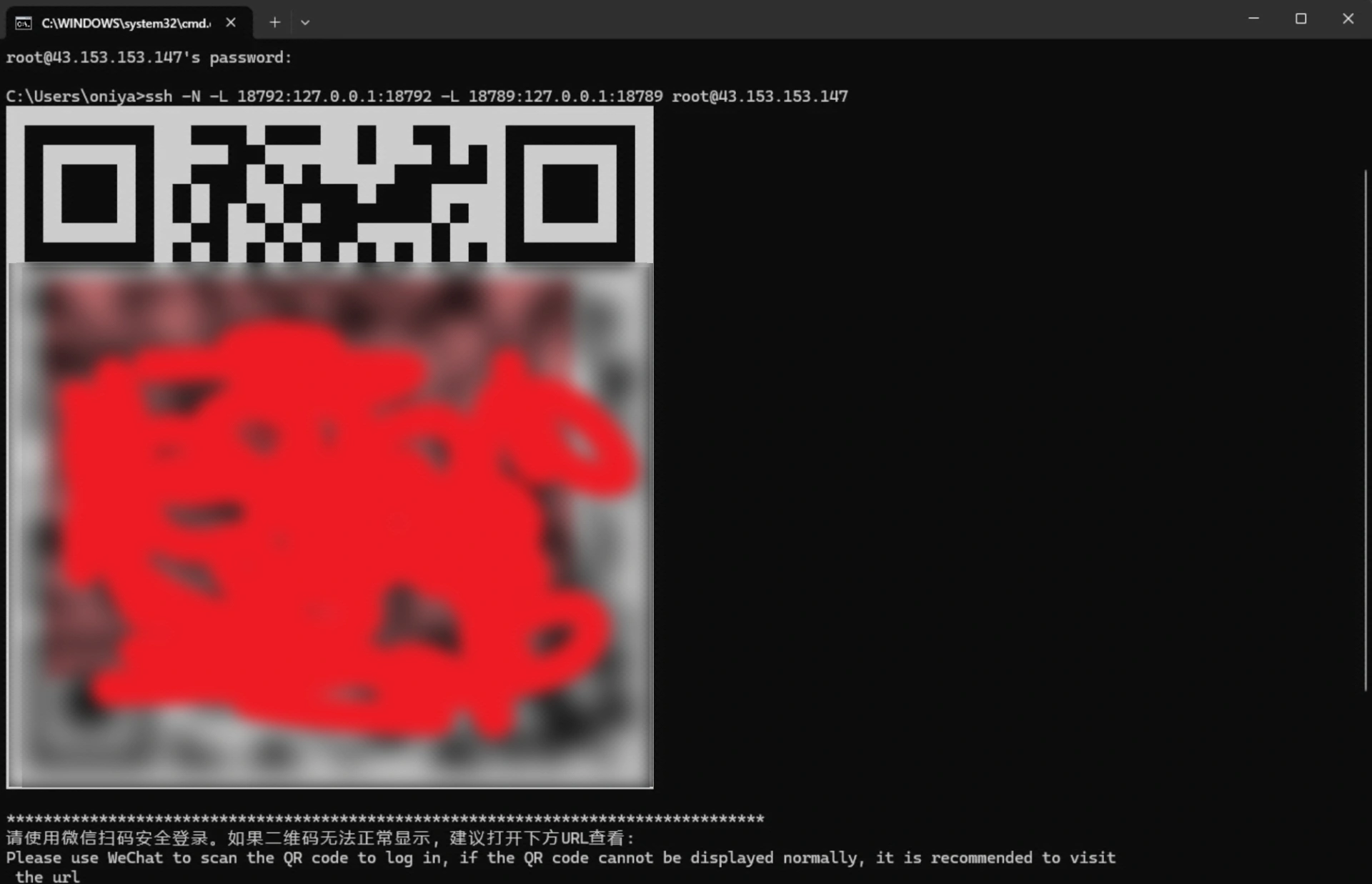
此时刚才开启的扫码登录功能就排上用场了,只需要用微信扫码即可完成登录
命令讲解分解
ssh -N -L 18792:127.0.0.1:18792 -L 18789:127.0.0.1:18789 root@43.153.153.147逐个参数解释:
1. ssh
SSH(Secure Shell)是用于加密远程登录或数据传输的协议,这里用于建立安全隧道。
2. -N
-N 是 No execute(不执行远程命令)的选项。默认情况下,ssh 连接后会打开一个远程终端(类似直接登录服务器),但加上 -N 后,仅建立隧道而不进入远程 shell,适合纯端口转发的场景(节省资源)。
3. -L 18792:127.0.0.1:18792 和 -L 18789:127.0.0.1:18789
这是本地端口转发(Local Port Forwarding) 的参数,格式为:-L [本地IP:]本地端口:目标IP:目标端口
每个 -L 表示一条转发规则,这里两条规则的含义:
第一条
-L 18792:127.0.0.1:18792:
将本地机器的 18792 端口的数据,通过 SSH 隧道转发到远程服务器(10.10.10.150)的 127.0.0.1:18792(即远程服务器自身的 18792 端口)。第二条
-L 18789:127.0.0.1:18789:
同理,将本地机器的 18789 端口的数据,转发到远程服务器的 127.0.0.1:18789(远程服务器自身的 18789 端口)。
4. root@43.153.153.147
指定 SSH 连接的远程服务器地址(43.153.153.147)和登录用户(root)。实际执行时需要输入 root 用户的密码或使用密钥认证。
获取OpenClaw(Moltbot)token
在服务器控制台中点击登录按钮
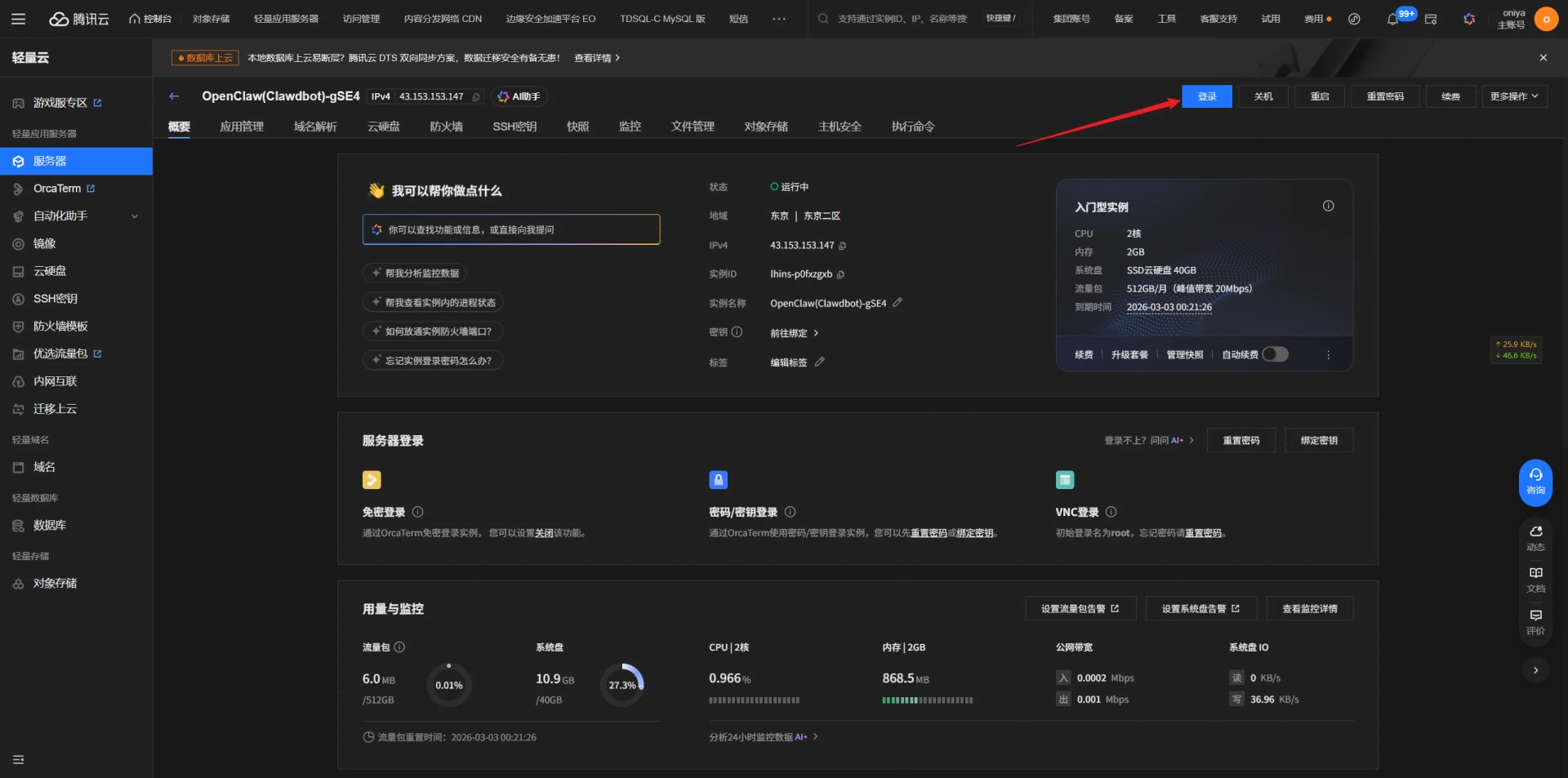
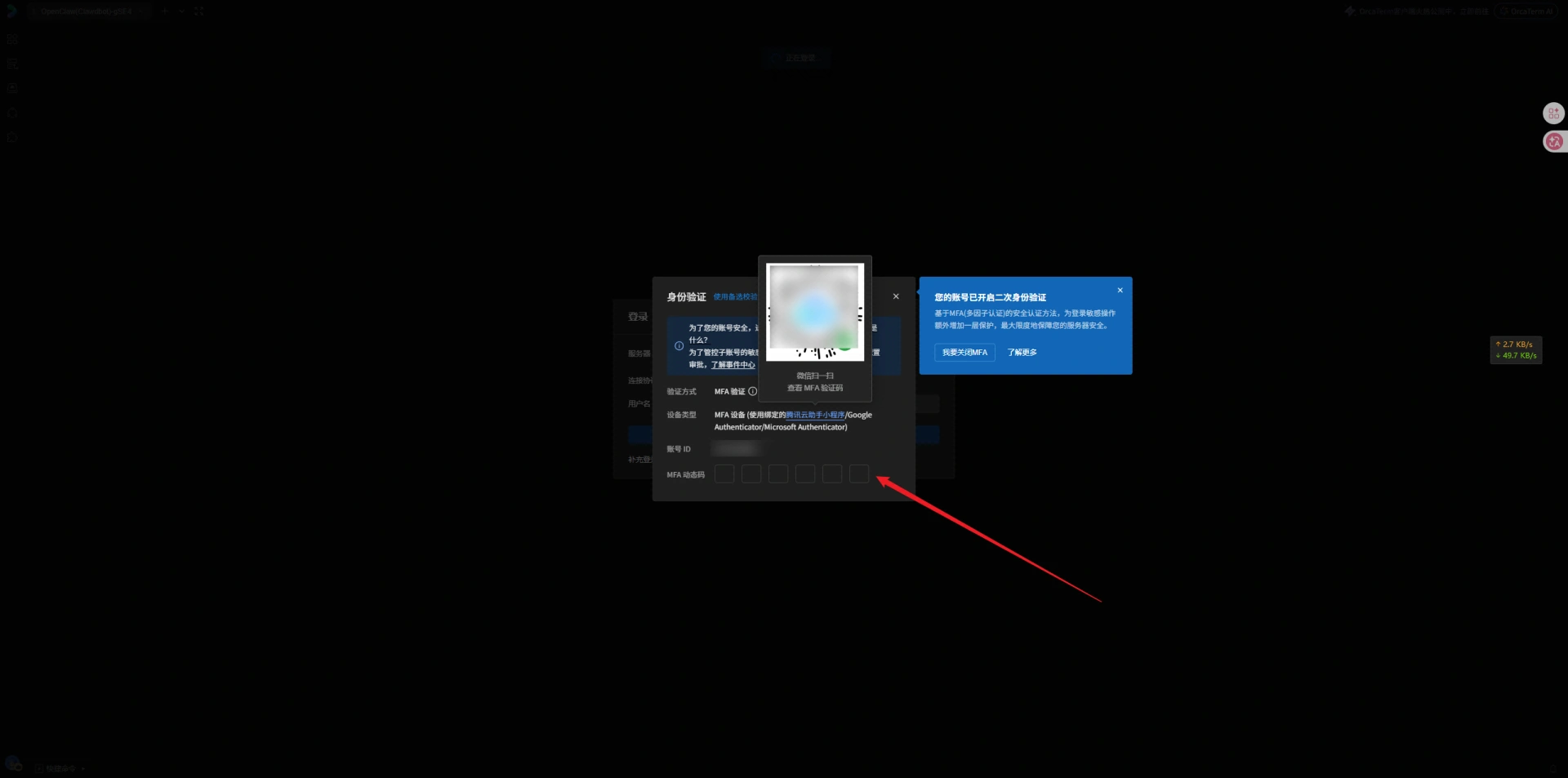
若开起了MAF则会提示需要输入MFA,扫码后输入MFA后即可进入用户登录页面
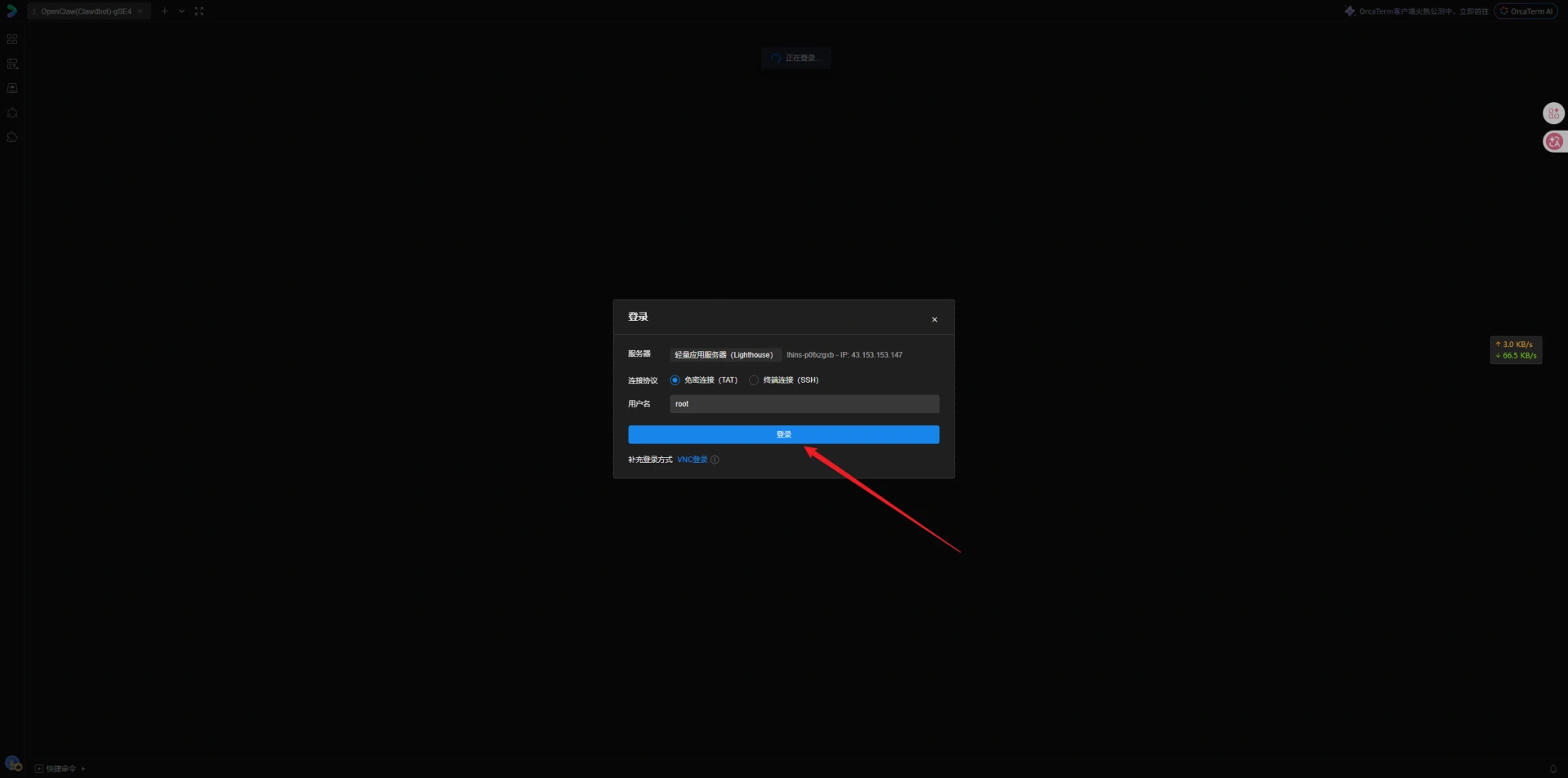
直接点击登录即可
在终端内输入以下命令即可获取token,如图我的token就是 67725a0ec70b5e1d9b7201dc611dccb7
cat /root/.openclaw/openclaw.json | awk -F'"' '/"token":/ {print $4}'
登录webui
打开浏览器输入 http://127.0.0.1:18789/?token=67725a0ec70b5e1d9b7201dc611dccb7 其中token=后面就是你得到的token,比如你获得到的tokne是aabbcc那么就是 http://127.0.0.1:18789/?token=aabbcc
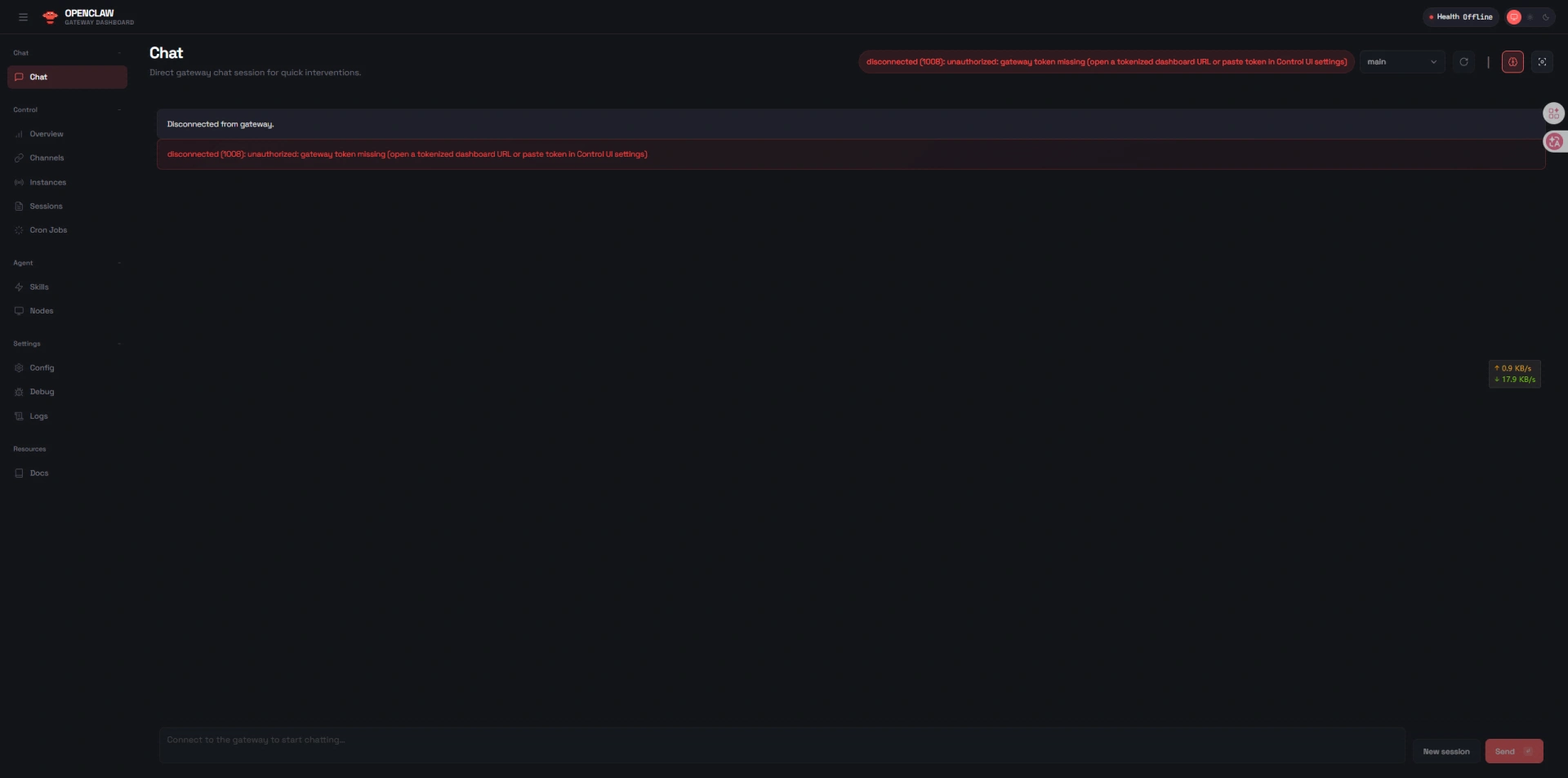
正常情况下没有红色的告警就是正常的了
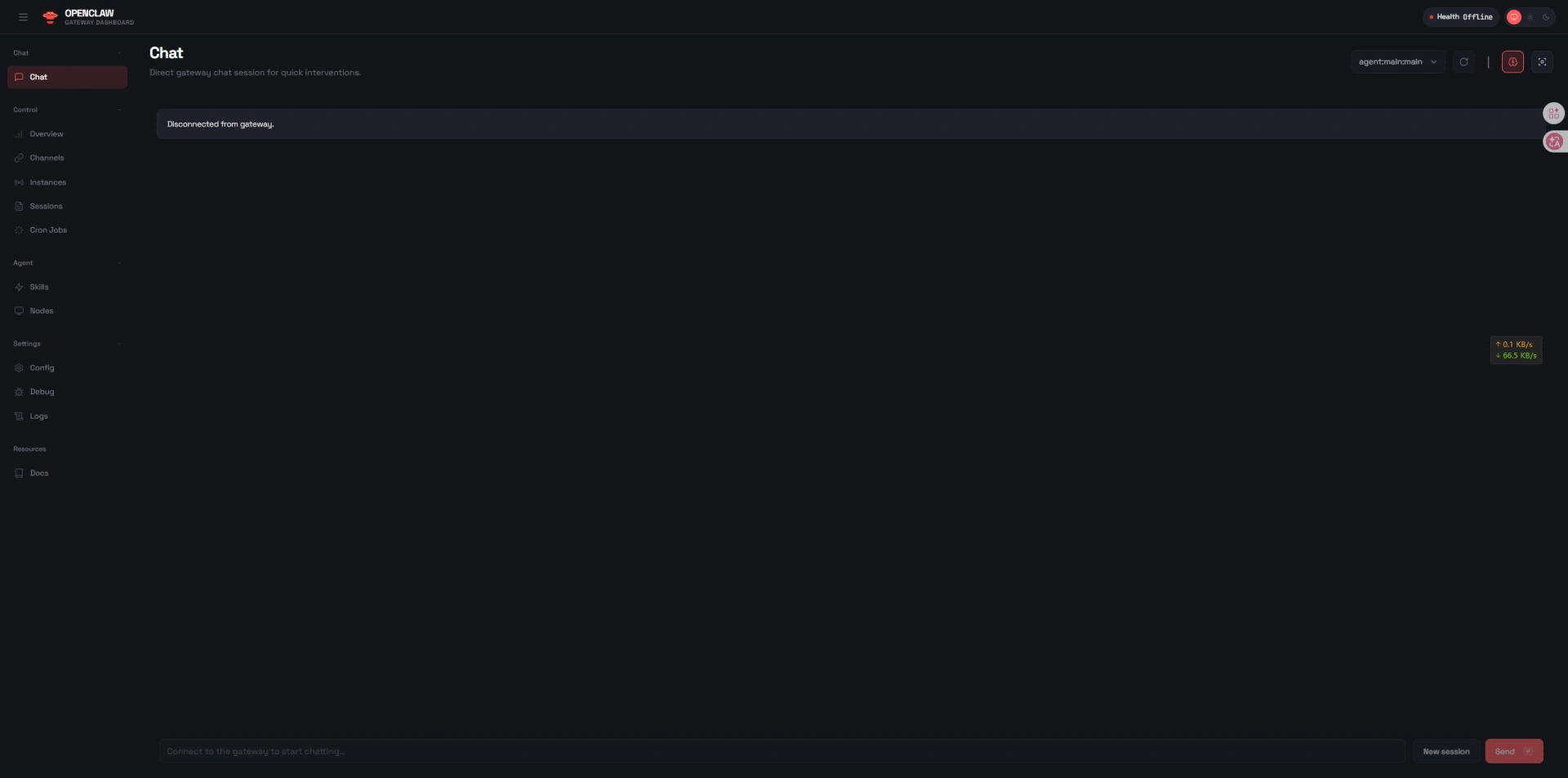
如果出现如下的告警则说明你的token填错了,请重新检查你的token
安装OpenClaw(Moltbot)浏览器插件
此章节将讲解在服务器中生成浏览器插件、在chrome中安装浏览器插件
生成并下载浏览器插件
在刚才的终端中输入openclaw browser extension install 即可启动并生成浏览器插件,生成的浏览器插也在返回的内容中
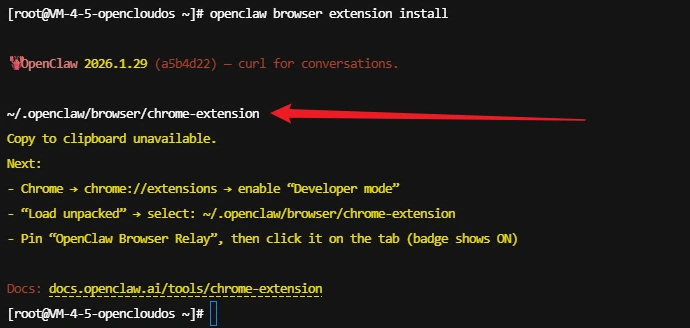
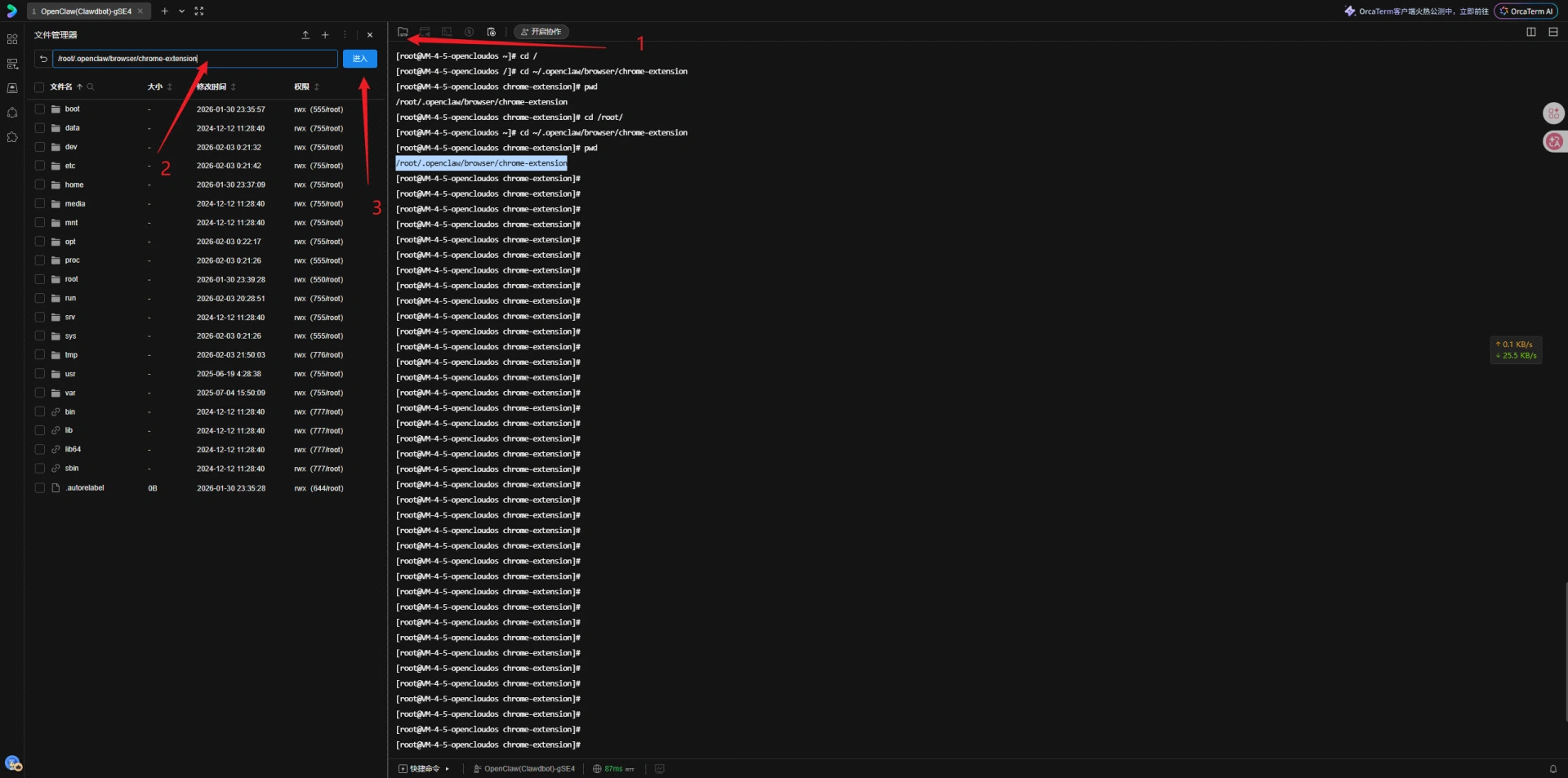
在终端中输入 ~/.openclaw/browser/chrome-extension 后再输入pwd 即可得到文件所在路径

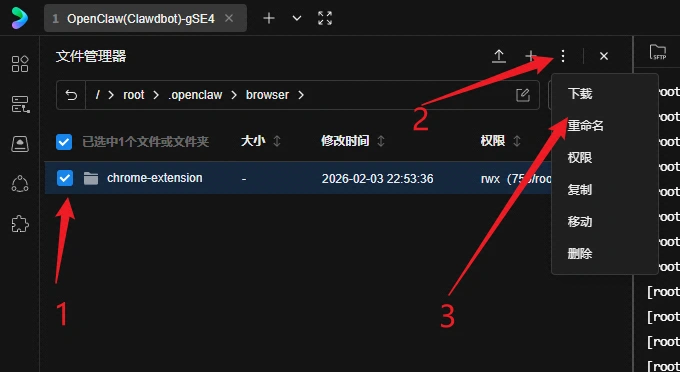
点击上方的sftp后再路径中输入刚才得到的文件路径即可进入浏览器插件目录
此时点击 browser 返回上级目录
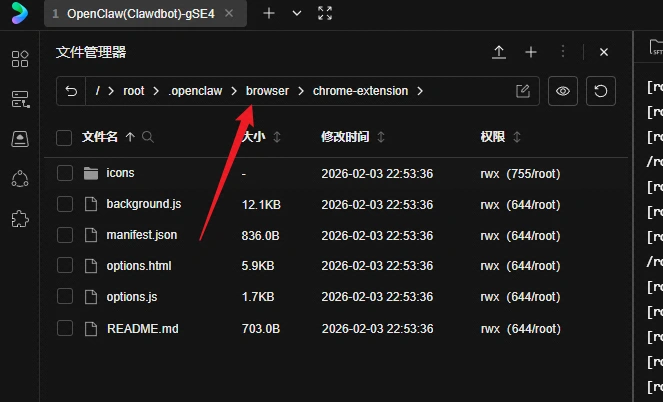
勾选目录文件夹,然后下载文件夹,下载下来的会是zip压缩包下载下来解压记录好解压位置即可
安装浏览器插件
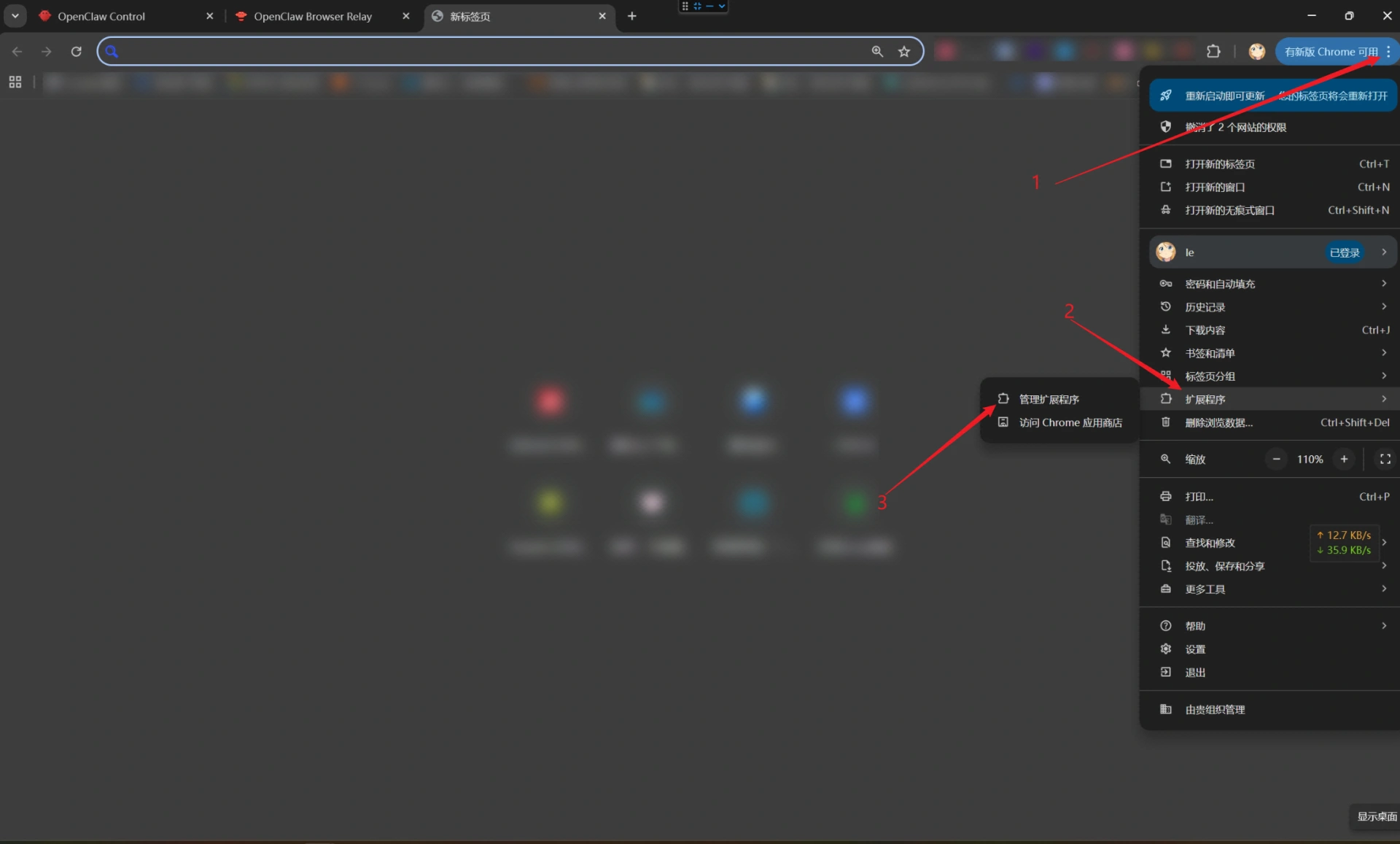
首先打开浏览器并进入扩展程序页面
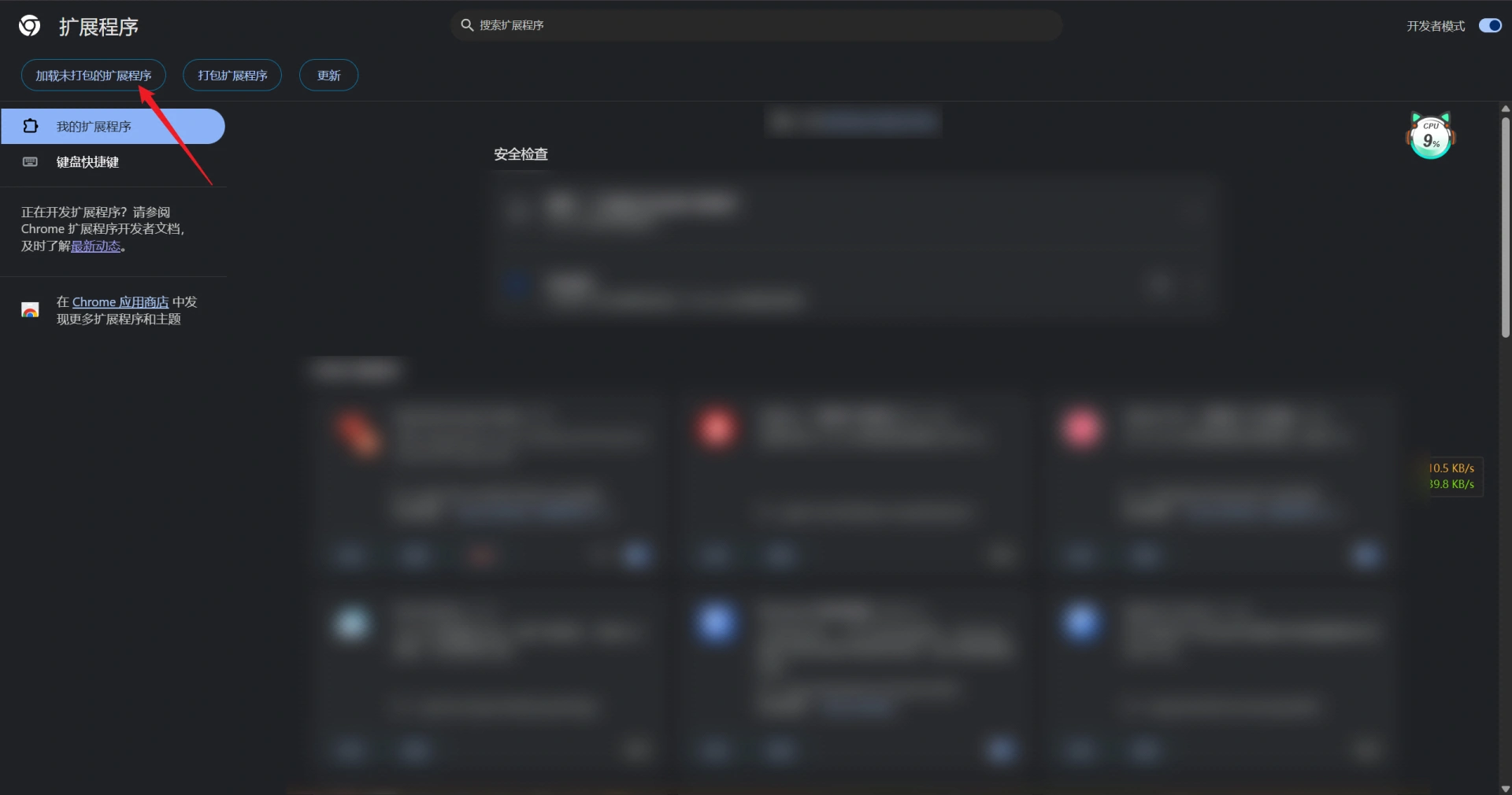
点击加载未打包的扩展程序,然后选择刚才解压后的目录即可
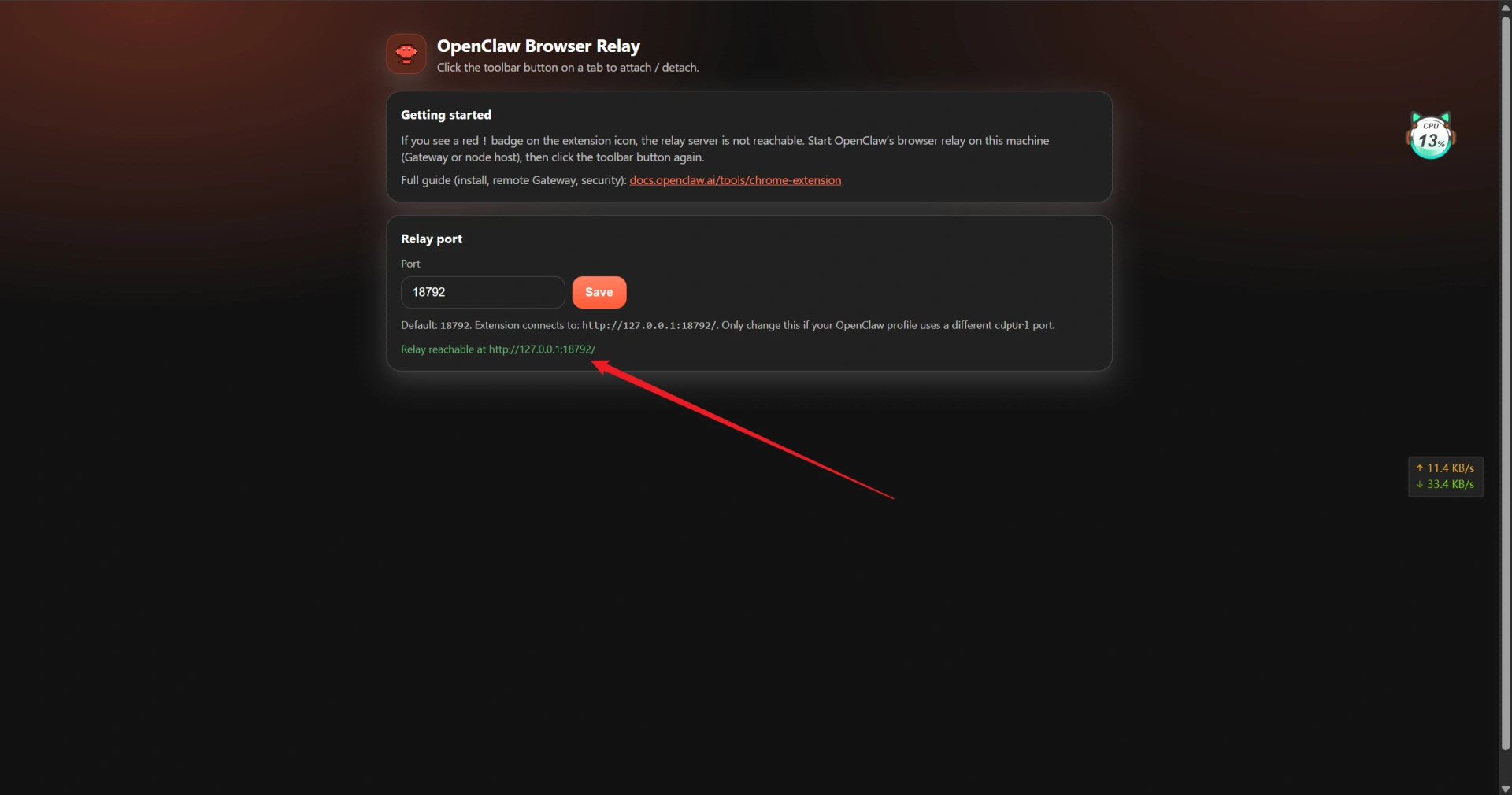
安装完成后就会弹出浏览器插件的页面了,如果IP处是绿色的就说明插件已经和服务器连接成功了
让AI自动做题
本章节会讲解如何让AI自动做题和自动做问卷
自动做题
首先打开你需要做题的页面,然后点击右上角的龙虾,插件图标显示 NO即表示正常连接上了,本文以模拟考试为例
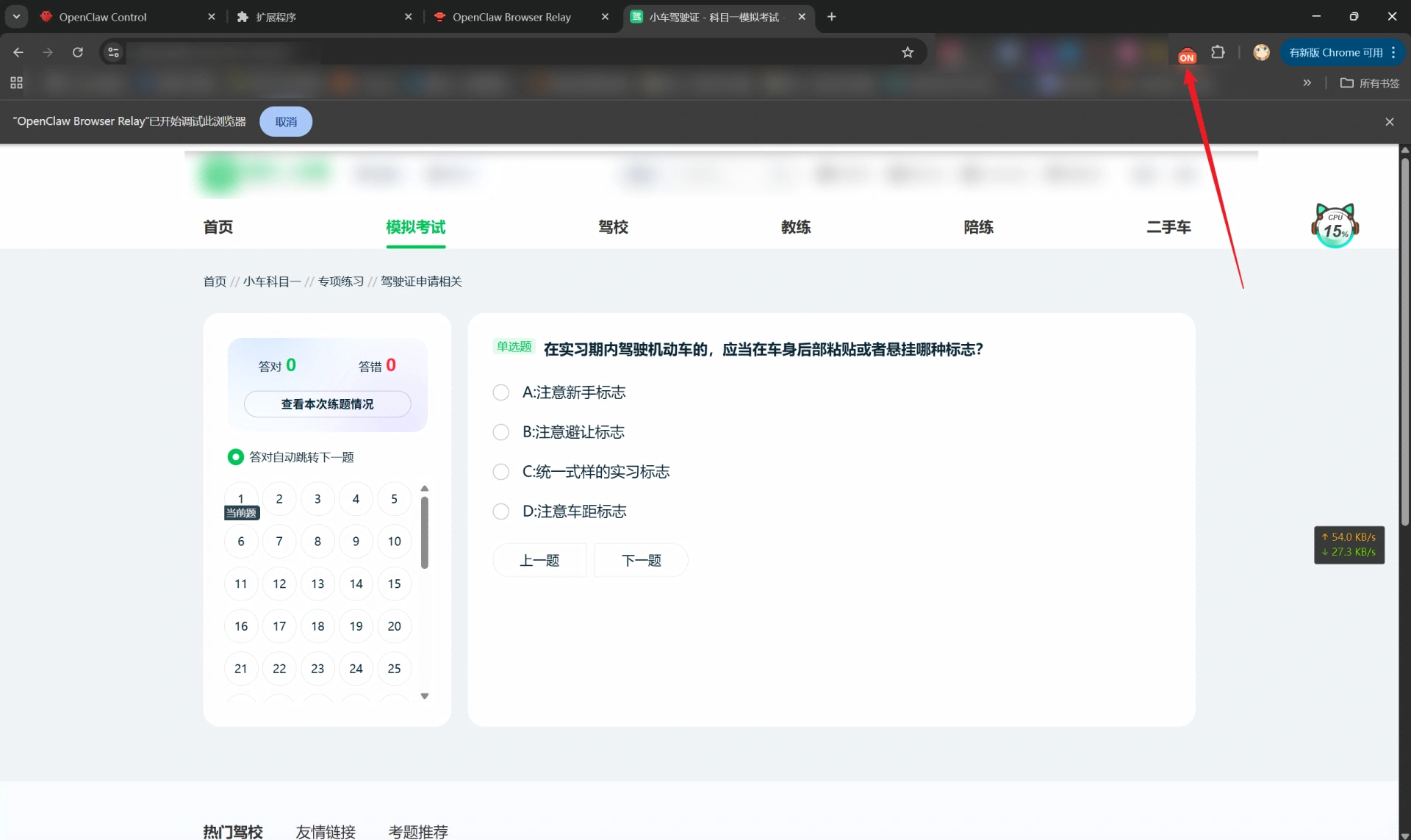
进入OpenClaw(Moltbot)的webui直接和他说,我现在使用Chrome 扩展模式,请帮我在浏览器当前打开的页面中做题并自动下一题 然后静静等待ai操作即可
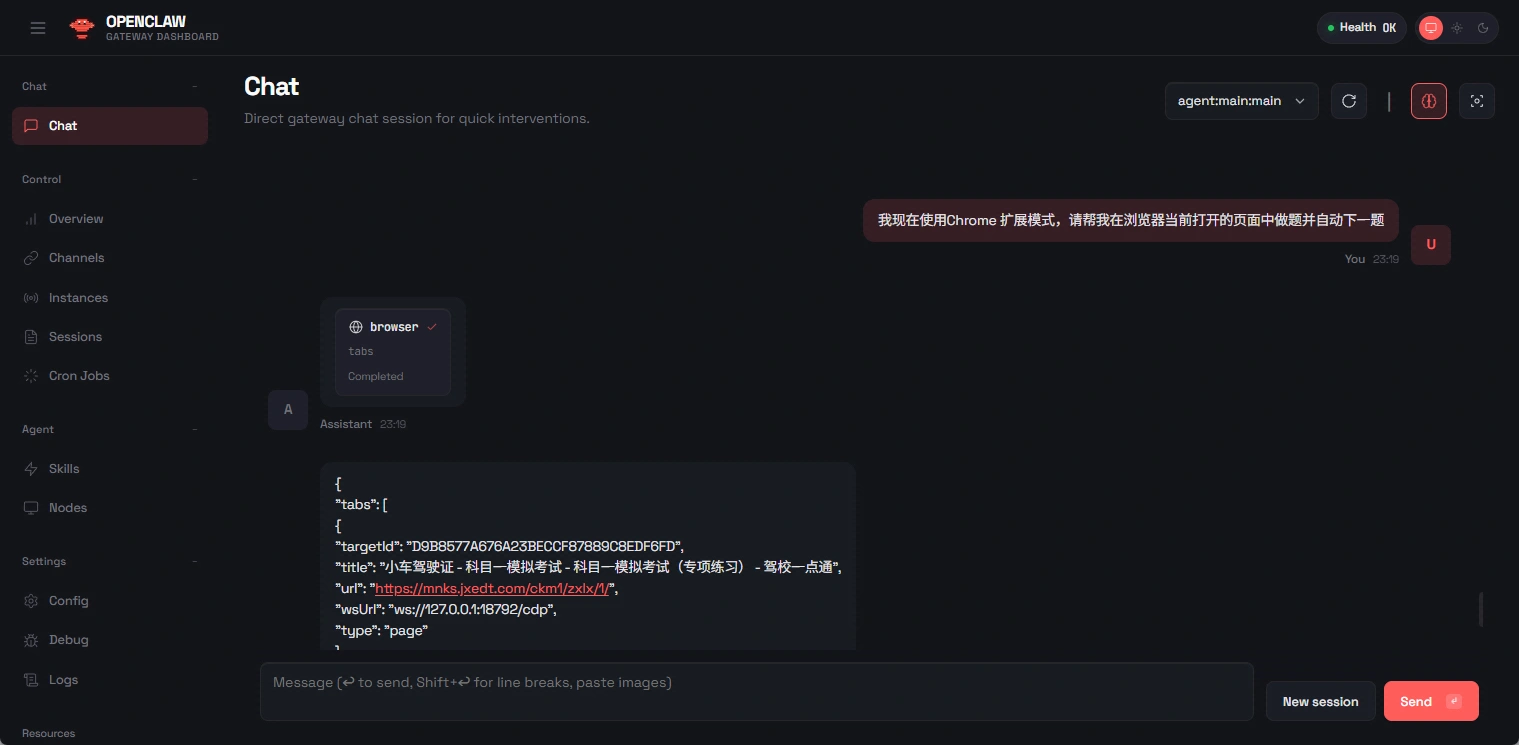
此时AI就在自动做题了
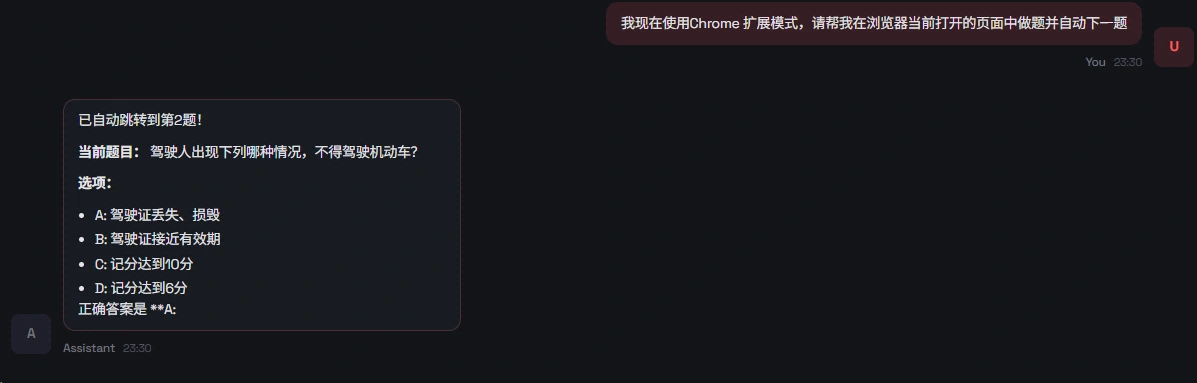
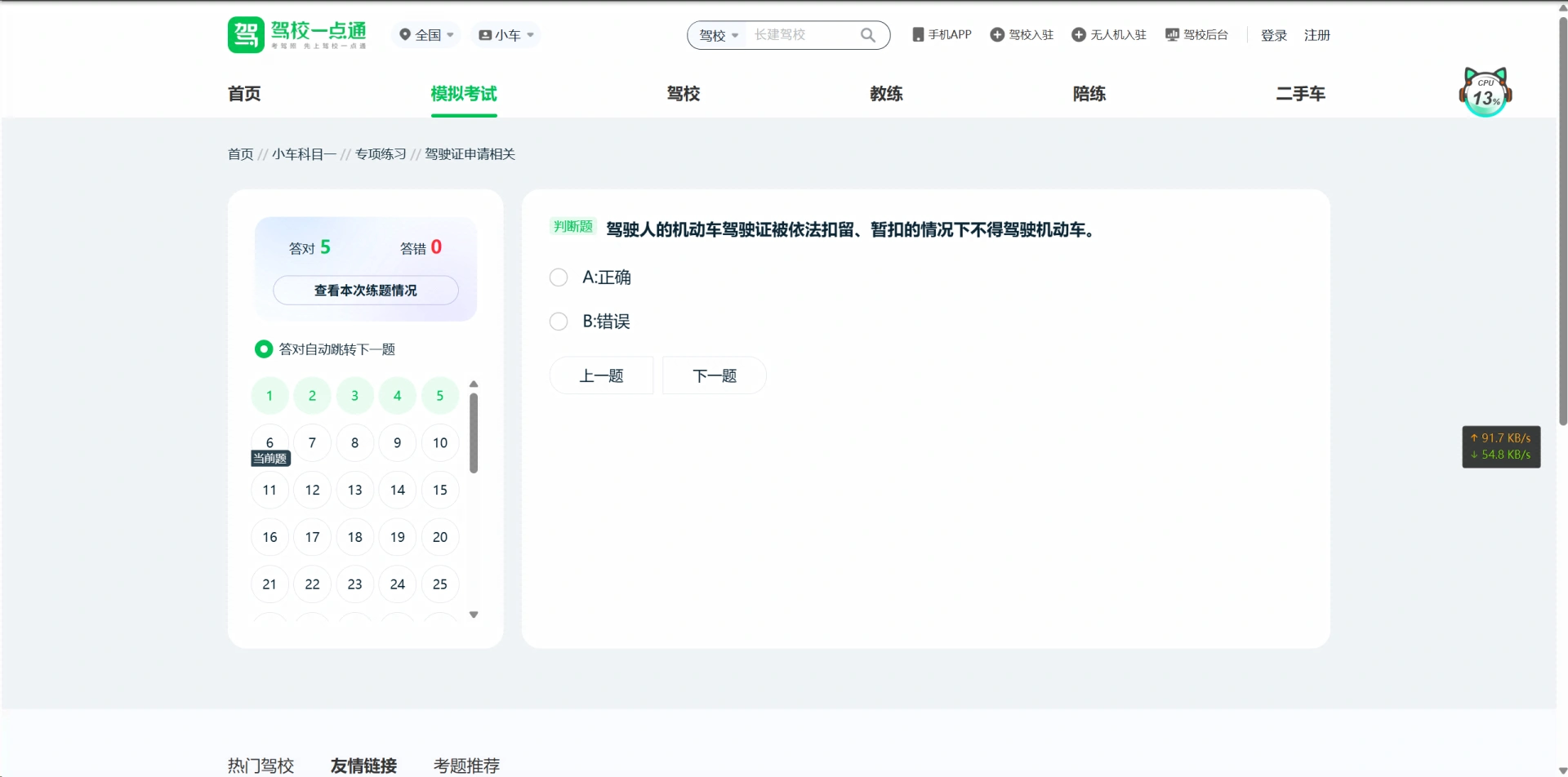
自动填写问卷
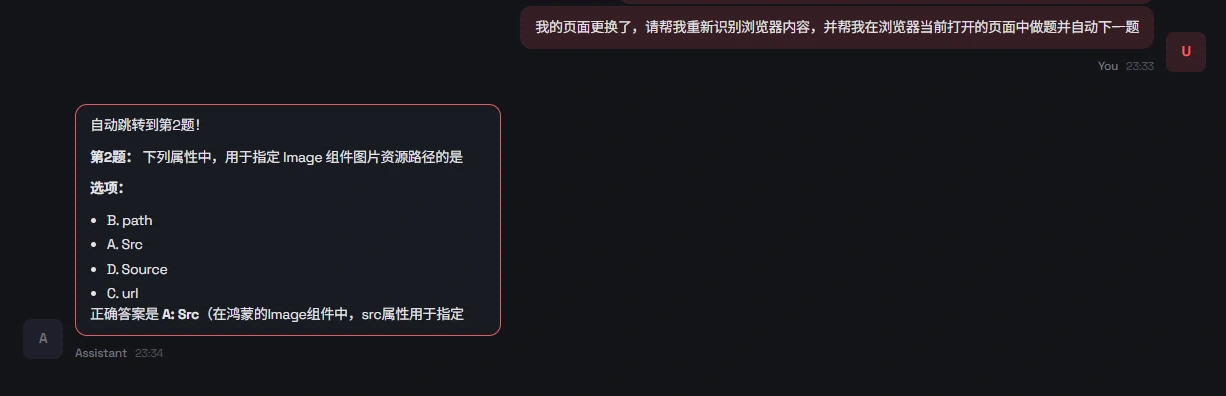
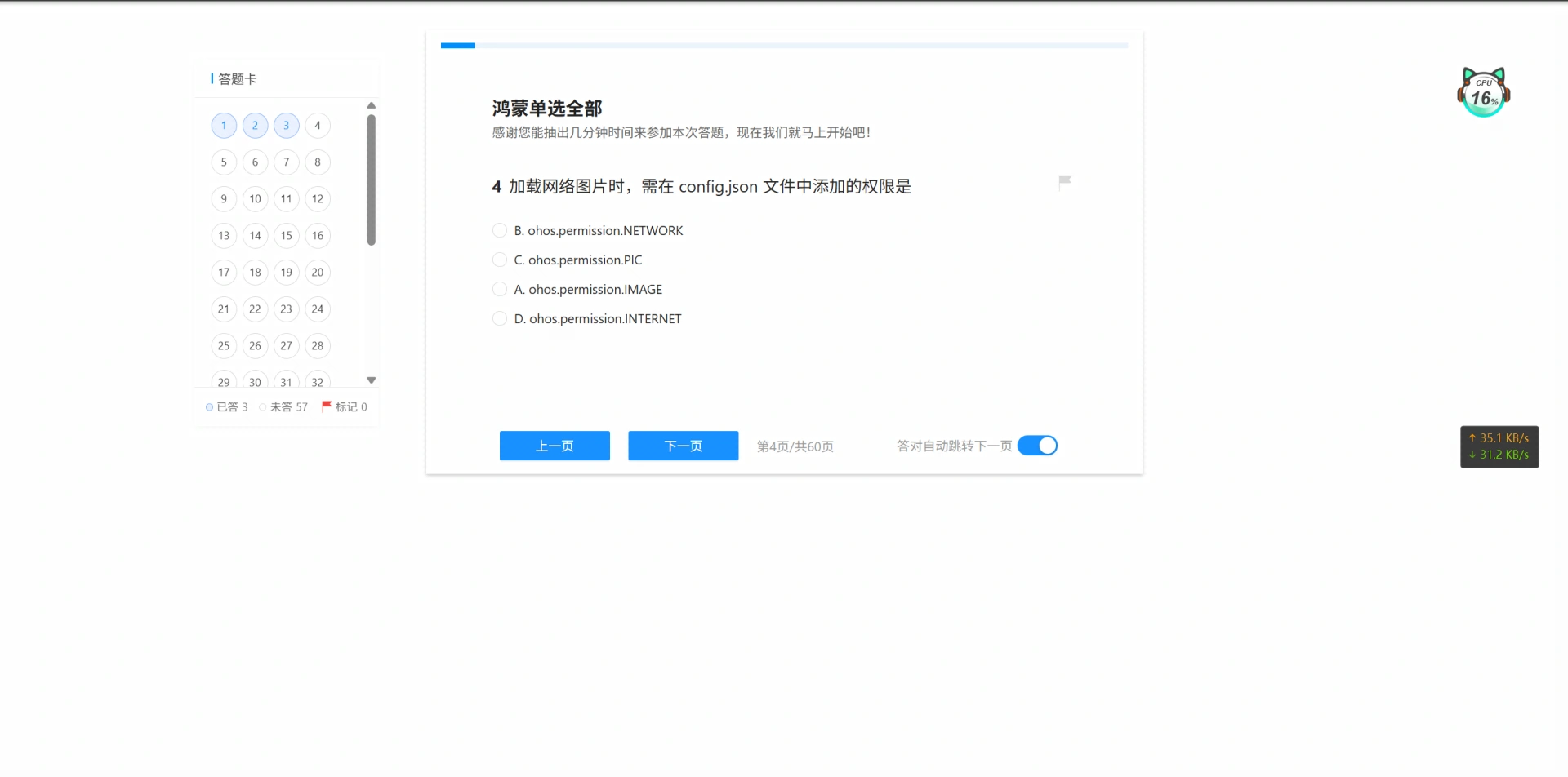
进入问卷页面后在OpenClaw(Moltbot)的webui和他说 我的页面更换了,请帮我重新识别浏览器内容,并帮我在浏览器当前打开的页面中做题并自动下一题 他就会重新识别浏览器内容并重新帮你填写问卷了
QA
Q:为何使用腾讯云轻量应用服务器?
A:因为腾讯云轻量应用服务器中的镜像有自带qq、企业微信、飞书、钉钉的bot插件,且无需手动安装和命令配置
评论区